
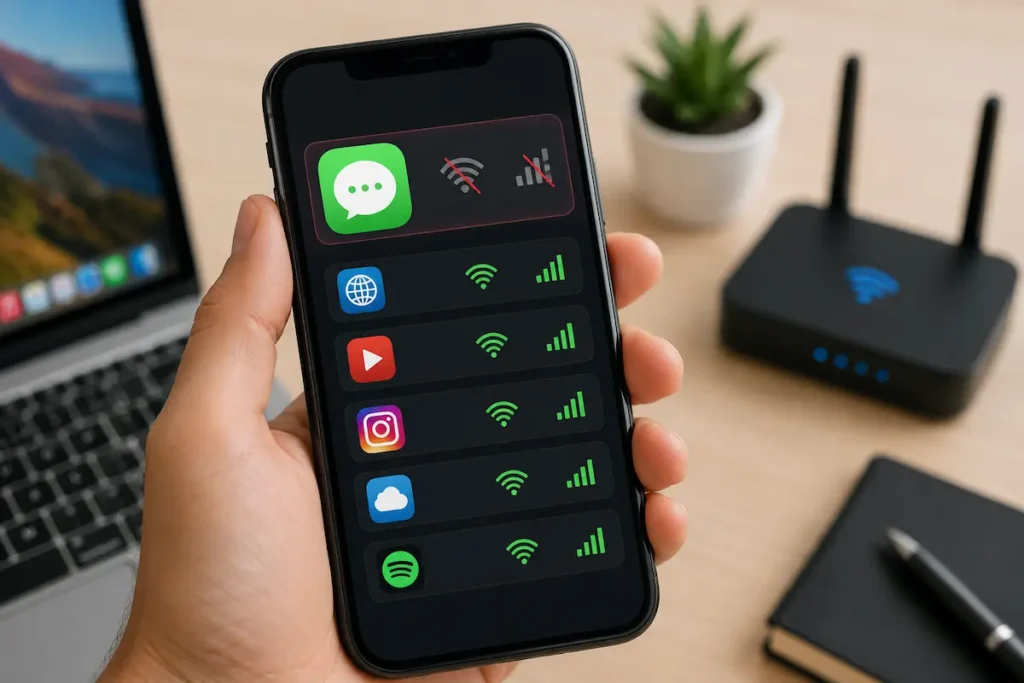
Como desligar a internet só do WhatsApp? A resposta depende do modelo do celular e do sistema operacional. Em alguns aparelhos Android, é possível bloquear o acesso do WhatsApp ao Wi-Fi e aos dados móveis diretamente nas configurações. No iPhone, o sistema permite desligar os dados celulares somente do aplicativo, mas o WhatsApp continuará funcionando quando o aparelho estiver conectado ao Wi-Fi.
Também existe um truque divulgado nas redes sociais que utiliza a opção de servidor proxy do WhatsApp e o endereço 1.1.1.1. Ele pode fazer o aplicativo perder a conexão temporariamente, mas não é uma função oficial para “desligar” o WhatsApp e pode deixar de funcionar depois de uma atualização.
Neste tutorial, você aprenderá os métodos disponíveis no Android e no iPhone, entenderá o que acontece com as mensagens enquanto o aplicativo está desconectado e descobrirá por que é preciso ter cuidado com servidores proxy desconhecidos.
Resposta rápida: é possível desligar apenas o WhatsApp?
Sim, mas nem todos os celulares oferecem um botão único para isso.
As principais possibilidades são:
- Bloquear o acesso do WhatsApp ao Wi-Fi e aos dados móveis nas configurações de alguns celulares Android.
- Restringir o uso de dados em segundo plano no Android.
- Forçar a parada do aplicativo temporariamente.
- Desligar apenas os dados celulares do WhatsApp no iPhone.
- Usar temporariamente um endereço inválido na configuração de proxy, sabendo que esse não é um recurso oficial de bloqueio.
- Utilizar um aplicativo de firewall, com atenção à privacidade e à segurança.
Antes de escolher um método, é importante entender que fechar o WhatsApp na tela de aplicativos recentes não desliga sua internet. O aplicativo pode continuar recebendo mensagens e notificações em segundo plano.
O que significa desligar a internet só do WhatsApp?
Desligar a internet somente do WhatsApp significa impedir que o aplicativo se comunique com os servidores responsáveis por enviar e receber mensagens, chamadas, atualizações de status e arquivos.
Enquanto o WhatsApp estiver realmente sem conexão:
- Novas mensagens podem não aparecer no celular.
- Chamadas pelo WhatsApp podem não completar.
- Fotos, vídeos e áudios não serão baixados.
- Mensagens escritas por você ficarão aguardando o retorno da conexão.
- O restante da internet continuará funcionando, dependendo do método utilizado.
Quando o acesso for restabelecido, o aplicativo normalmente tentará sincronizar as conversas novamente.
Existe, porém, um detalhe importante: se sua conta estiver conectada ao WhatsApp Web, a um computador, tablet ou outro aparelho vinculado, esses dispositivos poderão continuar conectados. O WhatsApp permite manter até quatro dispositivos vinculados, e eles precisam ser desconectados separadamente caso você queira interromper completamente o recebimento de mensagens.
Como desligar a internet só do WhatsApp no Android
O Android é utilizado por fabricantes como Samsung, Motorola, Xiaomi, Redmi, Realme e outras marcas. Por isso, o nome dos menus e as opções disponíveis podem variar.
Em determinados aparelhos, existe uma configuração chamada “Acesso à rede”, “Restringir uso de dados”, “Uso de dados” ou “Dados móveis e Wi-Fi”. Essa é a melhor opção quando permite desmarcar as duas conexões.
Método 1: bloquear o Wi-Fi e os dados móveis nas configurações
Este é o método mais completo, mas não está disponível da mesma maneira em todos os aparelhos.
Passo 1: abra as configurações do celular
Procure o aplicativo Configurações ou Ajustes, normalmente representado pelo símbolo de uma engrenagem.
Passo 2: entre na área de aplicativos
Toque em uma opção com um destes nomes:
- Aplicativos;
- Apps;
- Gerenciar aplicativos;
- Gestão de aplicativos;
- Aplicativos instalados.
Passo 3: procure pelo WhatsApp
Use a busca ou percorra a lista até encontrar o WhatsApp. Toque no nome do aplicativo para abrir suas informações.
Passo 4: abra as configurações de uso de dados
Procure por uma opção como:
- Uso de dados;
- Dados móveis e Wi-Fi;
- Restringir uso de dados;
- Acesso à rede;
- Consumo de dados;
- Uso de rede.
Passo 5: desative as conexões disponíveis
Caso o aparelho mostre controles separados, desative:
- Dados móveis;
- Wi-Fi;
- Dados em segundo plano;
- Uso de dados sem restrição.
Em aparelhos que oferecem o controle completo, desmarcar o Wi-Fi e os dados móveis impede que o WhatsApp acesse a internet mesmo quando for aberto.
Alguns sistemas de fabricantes oferecem controles mais detalhados. A Huawei, por exemplo, documenta uma área de “Acesso à rede” para limitar como aplicativos usam a conexão. A Realme também possui versões do sistema com opções separadas para desativar dados móveis, Wi-Fi e dados em segundo plano.
Passo 6: volte para a tela inicial
Feche as configurações e tente abrir o WhatsApp.
Caso o bloqueio tenha funcionado, o aplicativo poderá mostrar uma mensagem como:
- Conectando;
- Verificando novas mensagens;
- Sem conexão;
- Aguardando rede.
Abra outro aplicativo ou site para confirmar que o restante da internet continua funcionando.
Passo 7: reative o acesso quando quiser
Para voltar a receber mensagens, repita o caminho e marque novamente as opções de Wi-Fi e dados móveis.
Os nomes exatos podem mudar conforme a marca, a versão do Android e as personalizações feitas pela fabricante.
Como desligar a internet só do WhatsApp em celulares Samsung
Nos aparelhos Samsung, as configurações normalmente permitem restringir o uso de dados móveis em segundo plano. Entretanto, isso nem sempre bloqueia completamente o aplicativo quando ele é aberto ou quando o celular está conectado ao Wi-Fi.
Passo 1: abra Configurações
Entre em Configurações e toque em Aplicativos.
Passo 2: selecione o WhatsApp
Localize o WhatsApp na lista de aplicativos instalados.
Passo 3: abra Dados móveis
Toque em Dados móveis ou em uma opção semelhante.
Passo 4: desative os dados em segundo plano
Desative opções como:
- Permitir uso de dados em segundo plano;
- Permitir uso de dados com Economia de dados ativada.
A própria Samsung orienta que o controle de dados por aplicativo pode ser encontrado na área de uso de dados móveis. Esse ajuste reduz o tráfego em segundo plano, mas não deve ser confundido com um bloqueio absoluto de todas as conexões.
Limitação desse método
O WhatsApp ainda poderá se conectar quando:
- Você abrir o aplicativo manualmente.
- O celular estiver conectado ao Wi-Fi.
- Algum recurso do sistema liberar temporariamente a atividade do aplicativo.
- O aparelho não oferecer um bloqueio completo de rede por aplicativo.
Portanto, esse método é mais indicado para reduzir notificações e impedir o consumo de dados móveis em segundo plano.
Método 2: restringir os dados em segundo plano no Android
O Android possui controles para limitar o uso de dados em segundo plano. Isso significa que o aplicativo terá menos liberdade para acessar a internet enquanto não estiver aberto na tela.
Passo 1: entre em Configurações
Abra as configurações do aparelho.
Passo 2: acesse Aplicativos
Toque em Aplicativos, Apps ou Ver todos os aplicativos.
Passo 3: escolha o WhatsApp
Abra as informações do aplicativo.
Passo 4: acesse Dados móveis e Wi-Fi
O nome também pode aparecer como Uso de dados móveis ou Consumo de dados.
Passo 5: desative Dados em segundo plano
Desligue a opção que permite ao WhatsApp utilizar dados quando não está sendo usado diretamente.
O Google documenta a possibilidade de permitir ou restringir dados em segundo plano individualmente. Entretanto, essa configuração é voltada ao controle de consumo e não garante o bloqueio total do aplicativo em todas as redes.
Passo 6: retire o acesso irrestrito
Caso exista a opção Uso irrestrito de dados, Dados sem restrição ou Permitir com Economia de dados, deixe-a desativada.
O que esse ajuste faz na prática?
Ele pode impedir ou atrasar:
- Notificações de mensagens.
- Download automático de arquivos.
- Sincronização de conversas.
- Recebimento de chamadas em segundo plano.
Porém, ao abrir o WhatsApp, o aplicativo poderá voltar a usar a conexão. Por isso, esse método é uma restrição parcial, não um botão definitivo para desligar a internet do WhatsApp.
Método 3: forçar a parada do WhatsApp temporariamente
Outra possibilidade no Android é utilizar o botão Forçar parada.
Essa função encerra o aplicativo de maneira mais firme do que apenas removê-lo da tela de aplicativos recentes.
Passo 1: pressione o ícone do WhatsApp
Toque e segure o ícone do aplicativo.
Passo 2: abra as informações do aplicativo
Toque no símbolo de informação, normalmente representado pela letra “i”.
Outra opção é seguir este caminho:
Configurações > Aplicativos > WhatsApp
Passo 3: toque em Forçar parada
Confirme a ação quando o sistema mostrar o aviso.
O Google inclui o comando “Forçar parada” nas configurações de aplicativos do Android. Os menus podem variar conforme o fabricante.
Passo 4: não abra novamente o WhatsApp
Ao tocar no ícone do WhatsApp, você poderá iniciar o aplicativo outra vez e permitir que ele volte a se conectar.
Esse método é definitivo?
Não. A parada pode ser temporária. O comportamento também varia conforme a versão do sistema, as rotinas automáticas do aparelho e os serviços utilizados pelo aplicativo.
Mesmo assim, é uma opção prática quando você deseja ficar algumas horas sem receber mensagens e não encontra um controle completo de rede no celular.
Como desligar a internet só do WhatsApp no iPhone
No iPhone, é possível impedir que o WhatsApp use os dados móveis da operadora. Contudo, o aplicativo continuará conectado quando o aparelho estiver usando uma rede Wi-Fi.
A Apple permite ativar ou desativar os dados celulares individualmente para cada aplicativo. Quando a opção está desligada, o aplicativo passa a depender do Wi-Fi.
Passo 1: abra os Ajustes do iPhone
Toque no aplicativo Ajustes.
Passo 2: acesse Celular
Dependendo da versão do iOS, a área pode aparecer como:
- Celular;
- Dados Celulares;
- Serviço Móvel.
Passo 3: localize o WhatsApp
Role a tela até encontrar a lista de aplicativos que podem usar dados celulares.
Passo 4: desative o WhatsApp
Toque no botão ao lado do WhatsApp para deixá-lo desligado.
A partir desse momento, o aplicativo não deverá usar o plano de dados da operadora.
Passo 5: desligue o Wi-Fi para testar
Caso o iPhone continue conectado ao Wi-Fi, o WhatsApp continuará funcionando normalmente.
Para testar o bloqueio de dados móveis:
- Desligue temporariamente o Wi-Fi.
- Mantenha os dados celulares ligados.
- Abra outro aplicativo para confirmar que a internet móvel está funcionando.
- Abra o WhatsApp.
Se a configuração estiver correta, outros aplicativos poderão acessar a internet móvel, enquanto o WhatsApp ficará sem conexão.
É possível bloquear também o Wi-Fi do WhatsApp no iPhone?
O iOS não oferece, nas configurações comuns, um controle nativo para impedir somente o WhatsApp de usar o Wi-Fi enquanto os outros aplicativos continuam conectados.
Por isso, as opções no iPhone são mais limitadas:
- Desligar os dados celulares apenas do WhatsApp.
- Desligar todo o Wi-Fi do aparelho.
- Usar uma solução de firewall ou VPN que ofereça bloqueio por aplicativo.
- Configurar regras no roteador da rede, quando o equipamento permitir.
- Usar a configuração de proxy do WhatsApp como uma interrupção temporária e não oficial.
Aplicativos de firewall e VPN precisam analisar ou redirecionar parte do tráfego de rede. Por esse motivo, devem ser escolhidos com cuidado. Evite instalar aplicativos desconhecidos apenas para bloquear o WhatsApp.
Como usar o servidor proxy para desligar o WhatsApp temporariamente
O WhatsApp possui uma área chamada Servidor proxy dentro de Armazenamento e dados.
Um proxy funciona como um intermediário entre o celular e o serviço que está sendo acessado. No caso do WhatsApp, o recurso foi criado principalmente para ajudar pessoas a se conectarem quando o acesso direto ao aplicativo está bloqueado ou indisponível.
Portanto, o servidor proxy oficial serve para recuperar ou criar uma rota alternativa de conexão, e não para desligar o WhatsApp.
O que o truque do proxy 1.1.1.1 realmente faz?
Vídeos publicados nas redes sociais sugerem digitar 1.1.1.1 no campo de proxy e ativar a configuração.
O endereço 1.1.1.1 pertence ao serviço público de DNS da Cloudflare. Um DNS é o sistema que transforma nomes de sites em endereços numéricos para que os dispositivos encontrem os servidores corretos.
A Cloudflare identifica oficialmente o 1.1.1.1 como um resolvedor público de DNS, e não como um proxy do WhatsApp.
A lógica da chamada “dica” é provocar uma falha: ao tentar utilizar um endereço que não está configurado como proxy válido do WhatsApp, o aplicativo pode não conseguir se conectar. Essa é uma inferência técnica baseada no funcionamento documentado do proxy e do DNS, e não uma função oficial oferecida pelo WhatsApp.
O comportamento pode variar conforme:
- Versão do aplicativo.
- Sistema operacional.
- Configuração das portas.
- Rede utilizada.
- Validação feita pelo próprio WhatsApp.
- Mudanças implementadas em atualizações futuras.
Passo a passo do ajuste de proxy 1.1.1.1
Use este método apenas como um teste temporário. Não dependa dele para segurança, controle parental, economia de dados ou bloqueio permanente.
Passo 1: abra o WhatsApp
Entre normalmente no aplicativo.
Passo 2: acesse as configurações
No Android, toque nos três pontos no canto superior e selecione Configurações.
No iPhone, toque em Configurações na barra inferior.
Passo 3: entre em Armazenamento e dados
Procure a opção Armazenamento e dados.
Passo 4: abra Servidor proxy
Toque em Proxy ou Servidor proxy.
O caminho oficial informado pelo WhatsApp no Android é:
Configurações > Armazenamento e dados > Proxy > Configurar proxy.
Passo 5: escolha Configurar proxy
Toque no campo destinado ao endereço do servidor.
Passo 6: digite 1.1.1.1
Informe:
1.1.1.1
Salve a configuração.
Passo 7: ative Usar proxy
Ative o botão de uso do proxy e observe o status da conexão.
Se o aplicativo mostrar que não conseguiu se conectar, ele poderá ficar temporariamente sem receber mensagens naquele aparelho.
Como desfazer o ajuste
Para voltar ao funcionamento normal:
- Abra Configurações no WhatsApp.
- Entre em Armazenamento e dados.
- Toque em Servidor proxy.
- Desative Usar proxy.
- Remova o endereço salvo, caso necessário.
- Feche e abra novamente o WhatsApp.
O proxy 1.1.1.1 é seguro?
O serviço 1.1.1.1 da Cloudflare é um DNS legítimo. O problema não é o endereço em si, mas utilizá-lo em um campo destinado a outra finalidade.
Digitar 1.1.1.1 no campo de proxy do WhatsApp não transforma o endereço em um servidor proxy compatível com o aplicativo.
Além disso, não confunda:
- DNS 1.1.1.1: serviço que ajuda o dispositivo a localizar endereços na internet.
- Aplicativo 1.1.1.1 com WARP: solução da Cloudflare que cria uma conexão semelhante a uma VPN.
- Proxy do WhatsApp: servidor configurado especificamente para encaminhar a comunicação do aplicativo.
São tecnologias relacionadas à conectividade, mas possuem funções diferentes.
Por que você não deve usar qualquer proxy encontrado na internet?
Um servidor proxy pode receber informações sobre sua conexão, como endereço IP, horários de acesso e características da rede.
Embora as mensagens pessoais do WhatsApp continuem protegidas pela criptografia de ponta a ponta, o próprio WhatsApp alerta que o provedor do proxy poderá ver o endereço IP utilizado para a conexão.
Evite:
- Endereços de proxy publicados por perfis desconhecidos.
- Listas gratuitas sem identificação do responsável.
- Aplicativos que prometem “modo invisível” para o WhatsApp.
- Serviços que exigem seu código de confirmação.
- Sites que pedem para escanear códigos QR desconhecidos.
- Aplicativos instalados fora das lojas oficiais.
- Proxies que solicitam senhas ou dados pessoais.
Nunca forneça o código de seis dígitos recebido por SMS para ativar o WhatsApp. Esse código permite registrar sua conta em outro aparelho.
Qual é a melhor forma de desligar a internet só do WhatsApp?
A melhor opção depende do aparelho.
| Situação | Método recomendado | Limitação |
|---|---|---|
| Android com controle de Wi-Fi e dados por aplicativo | Desativar as duas conexões em Acesso à rede | O menu não existe em todos os celulares |
| Android sem controle completo | Restringir dados em segundo plano e forçar parada | O WhatsApp pode voltar ao ser aberto |
| iPhone usando dados móveis | Desativar o WhatsApp em Ajustes > Celular | O aplicativo ainda funciona no Wi-Fi |
| iPhone conectado ao Wi-Fi | Firewall, regra do roteador ou interrupção total do Wi-Fi | Pode exigir aplicativo ou configuração avançada |
| Pausa rápida e temporária | Testar o proxy inválido e desativá-lo depois | Não é um bloqueio oficial nem garantido |
| Apenas reduzir incômodo | Silenciar conversas e desativar notificações | As mensagens continuam sendo recebidas |
Para a maioria dos usuários de Android, o controle nativo de acesso à rede é a opção mais segura quando está disponível.
No iPhone, o método oficial mais simples é desligar os dados celulares do WhatsApp. Para bloquear também o Wi-Fi somente do aplicativo, será necessário recorrer a uma solução externa.
Como saber se o WhatsApp realmente ficou sem internet?
Depois de realizar os ajustes, faça este teste:
Passo 1: confirme que a internet está funcionando
Abra um site ou outro aplicativo, como navegador, YouTube ou e-mail.
Passo 2: abra o WhatsApp
Observe se o aplicativo mostra “Conectando” ou deixa de atualizar as conversas.
Passo 3: peça que alguém envie uma mensagem
Use outro telefone ou peça ajuda a uma pessoa de confiança.
Passo 4: aguarde alguns minutos
Verifique se a notificação aparece.
Passo 5: confira os aparelhos vinculados
Entre em:
WhatsApp > Configurações > Aparelhos conectados
Caso exista um computador ou tablet conectado, encerre a sessão para evitar que as mensagens continuem sendo recebidas naquele dispositivo.
Erros comuns ao tentar desligar o WhatsApp
Alguns ajustes parecem funcionar, mas não interrompem completamente a conexão.
- Apenas fechar o aplicativo na tela de recentes.
- Desativar somente as notificações.
- Ativar o modo silencioso.
- Arquivar as conversas.
- Desativar apenas o download automático.
- Restringir somente os dados móveis enquanto o Wi-Fi permanece ligado.
- Desativar dados em segundo plano e depois abrir o WhatsApp.
- Esquecer o WhatsApp Web ou outros dispositivos vinculados.
- Instalar aplicativos desconhecidos que prometem bloquear a conexão.
- Usar um proxy aleatório e esquecer de removê-lo depois.
Desativar notificações pode ser suficiente quando o objetivo é descansar, estudar ou trabalhar sem interrupções. Entretanto, as mensagens continuarão chegando e serão exibidas quando você abrir o aplicativo.
Dicas para ficar um tempo longe do WhatsApp com segurança
Quando o objetivo não é economizar dados, mas apenas reduzir as interrupções, outras configurações podem ser mais adequadas.
- Silencie grupos e conversas por oito horas, uma semana ou sempre.
- Desative a prévia das mensagens nas notificações.
- Use o modo Não Perturbe do celular.
- Defina horários de foco ou concentração.
- Desative o download automático de vídeos.
- Arquive grupos que não precisam ficar na tela principal.
- Desative temporariamente as notificações do aplicativo.
- Informe contatos importantes sobre seu horário de disponibilidade.
- Mantenha chamadas telefônicas convencionais disponíveis para emergências.
Essas medidas reduzem a pressão das notificações sem alterar configurações de rede ou instalar aplicativos adicionais.
O que fazer se as mensagens continuarem chegando?
Se o WhatsApp continuar funcionando, revise os seguintes pontos:
O celular está conectado ao Wi-Fi?
Desligar os dados móveis não afeta o Wi-Fi. Esse é o motivo mais comum no iPhone.
Você desativou apenas os dados em segundo plano?
Essa configuração pode impedir o acesso somente enquanto o aplicativo está fechado. Ao abrir o WhatsApp, a conexão volta.
O aparelho oferece um controle separado de Wi-Fi?
Procure nas configurações por Acesso à rede, Uso de dados ou Restringir uso de dados.
Você abriu o aplicativo depois de forçar a parada?
Abrir o WhatsApp pode reativá-lo.
Existe algum dispositivo conectado?
O WhatsApp Web, tablets e computadores vinculados podem permanecer online.
O proxy foi realmente ativado?
Apenas digitar um endereço não é suficiente. A opção Usar proxy precisa estar ativada. Para desfazer, desligue-a.
O sistema foi atualizado?
Fabricantes alteram nomes e posições dos menus. Use a busca das configurações e procure por termos como “dados”, “rede”, “WhatsApp” ou “segundo plano”.
Leituras externas recomendadas
Consulte as orientações oficiais para entender melhor o proxy do WhatsApp, o controle de dados por aplicativo e o funcionamento do endereço 1.1.1.1.
Como funciona a conexão do WhatsApp por servidor proxy
A página oficial explica para que serve o proxy do WhatsApp, como a conexão alternativa funciona e quais cuidados devem ser observados ao utilizar esse recurso.
Consultar no WhatsAppComo desligar os dados celulares de um aplicativo no iPhone
A Apple mostra como impedir que um aplicativo específico utilize os dados móveis. Quando o acesso celular é desativado, o aplicativo ainda pode utilizar uma rede Wi-Fi disponível.
Consultar na AppleComo controlar o uso de dados em segundo plano no Android
A documentação do Google ajuda a localizar os controles de dados dos aplicativos. Os nomes dos menus podem mudar conforme a versão do Android e o fabricante do aparelho.
Consultar no GoogleO que é o endereço 1.1.1.1 da Cloudflare
A Cloudflare identifica o 1.1.1.1 como um resolvedor público de DNS. A documentação ajuda a entender por que ele não deve ser confundido com um servidor proxy oficial do WhatsApp.
Consultar na CloudflarePrefira sempre páginas oficiais. Não informe senhas, códigos de confirmação ou dados pessoais em sites que prometem proxies gratuitos.
Perguntas frequentes
Como desligar a internet só do WhatsApp sem desligar o Wi-Fi?
Em alguns celulares Android, acesse as informações do WhatsApp e desative o Wi-Fi e os dados móveis em “Acesso à rede” ou “Restringir uso de dados”. No iPhone, não existe um controle nativo equivalente para bloquear somente o Wi-Fi do WhatsApp.
O servidor proxy 1.1.1.1 desliga o WhatsApp?
Ele pode provocar uma falha temporária porque 1.1.1.1 é um DNS da Cloudflare, e não um proxy válido do WhatsApp. O método não é oficial, não é garantido e pode deixar de funcionar.
Como voltar a receber mensagens depois de usar o proxy?
Entre em Configurações > Armazenamento e dados > Servidor proxy e desative a opção Usar proxy. Em seguida, feche e abra o WhatsApp.
Forçar a parada do WhatsApp apaga as conversas?
Não. Forçar a parada apenas encerra temporariamente o aplicativo. Não toque em “Limpar dados” ou “Limpar armazenamento”, pois essas opções têm outra finalidade e podem remover informações locais.
Desativar os dados móveis do WhatsApp no iPhone bloqueia tudo?
Não. O WhatsApp continuará funcionando quando o iPhone estiver conectado ao Wi-Fi. O ajuste bloqueia apenas o uso da rede móvel da operadora.
Leituras internas recomendadas
Aprofunde seus conhecimentos sobre conexão, proteção de contas e segurança digital com outros guias práticos do TecMaker.
Como melhorar a internet em casa com testes simples
Aprenda a identificar problemas de Wi-Fi, roteador, cobertura, velocidade e aparelhos conectados antes de alterar configurações dos seus aplicativos.
Ler no TecMakerAutenticação em dois fatores: como proteger suas contas
Entenda como adicionar uma segunda camada de segurança ao WhatsApp, ao e-mail e a outros serviços importantes, reduzindo o risco de invasão mesmo quando uma senha é descoberta.
Ler no TecMakerComo recuperar passkeys depois de perder o celular
Veja quais passos ajudam a recuperar acessos protegidos por passkeys, revisar dispositivos antigos e criar novas credenciais depois da perda ou troca do smartphone.
Ler no TecMakerConsulte DNS, proxy, firewall e outros termos técnicos
O Glossário TecMaker apresenta explicações rápidas e acessíveis sobre os conceitos de conectividade e segurança digital mencionados neste tutorial.
Acessar o glossárioConclusão
Agora você já sabe como desligar a internet só do WhatsApp e por que o método correto depende do celular utilizado.
Nos aparelhos Android que oferecem controle de acesso à rede, a melhor solução é desativar separadamente o Wi-Fi e os dados móveis do WhatsApp. Em aparelhos que não possuem esse recurso, restringir os dados em segundo plano e forçar a parada pode ajudar, mas não garante um bloqueio permanente.
No iPhone, é possível desligar somente os dados celulares do aplicativo. Entretanto, o WhatsApp continuará conectado pelo Wi-Fi.
O truque do servidor proxy 1.1.1.1 deve ser tratado apenas como uma solução improvisada e temporária. O endereço é um DNS público da Cloudflare, não um proxy desenvolvido para bloquear o WhatsApp.
Evite proxies desconhecidos e aplicativos que prometem funções milagrosas. Sempre dê preferência aos ajustes nativos do celular.
Continue acompanhando o TecMaker para entender, de forma simples e prática, como a tecnologia está transformando o cotidiano.

A Equipe TecMaker é o núcleo editorial e de testes do portal, dedicada a trazer análises imparciais, comparativos de produtos e as últimas notícias do universo da tecnologia. Nosso objetivo é decodificar a inovação e ajudar nossos leitores a fazerem as melhores escolhas no mercado digital e de dispositivos emergentes.