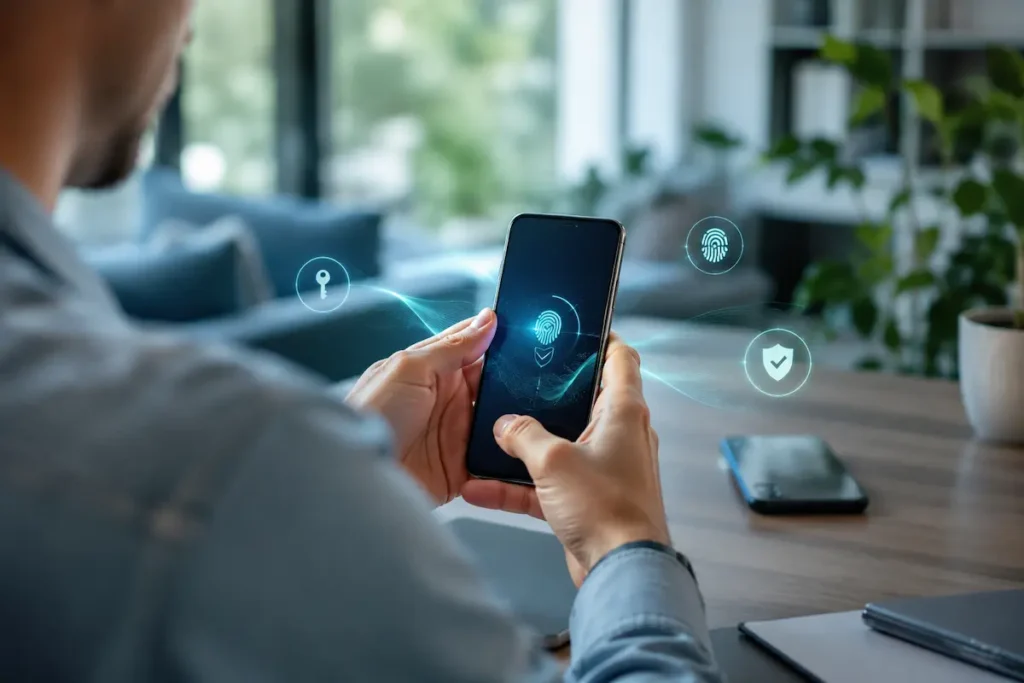
A resposta direta é: você pode ter perdido o acesso à passkey, mas não necessariamente perdeu a conta.
As passkeys são credenciais criptográficas. O site guarda uma chave pública, enquanto a parte privada fica protegida no aparelho, em um gerenciador sincronizado ou em uma chave física de segurança. A FIDO Alliance reconhece tanto passkeys sincronizadas quanto credenciais vinculadas a um dispositivo específico.
Por isso, existem situações diferentes:
- Passkey sincronizada: pode reaparecer quando você acessa o mesmo gerenciador no aparelho novo.
- Passkey vinculada ao dispositivo: existia somente no celular, computador ou autenticador antigo.
- Passkey em chave física: permanece dentro do dispositivo FIDO2, como uma chave USB ou NFC.
- Passkey em gerenciador independente: pode voltar quando o cofre do 1Password, Bitwarden ou outro provedor é recuperado.
- Passkey apagada: pode ter sido excluída do gerenciador, mas continuar cadastrada no site.
- Conta de sincronização perdida: as passkeys podem existir, mas estar inacessíveis porque o leitor perdeu a Conta Google, a Conta Apple ou o cofre que as protegia.
| Situação | O que provavelmente aconteceu | Primeiro passo |
|---|---|---|
| A passkey estava sincronizada | Ela pode continuar no gerenciador e reaparecer no aparelho novo | Entrar com a mesma conta e verificar o gerenciador |
| A passkey existia apenas no aparelho | A credencial privada não foi transferida | Usar senha, código de recuperação, outra passkey ou suporte oficial |
| Você não sabe onde ela estava | Pode estar no Google, iCloud, Windows, 1Password, Bitwarden ou chave física | Verificar cada gerenciador e aparelhos ainda conectados |
Perdeu o celular? Faça isto primeiro
Abra cada etapa e siga esta ordem para proteger o aparelho, localizar suas passkeys e recuperar o acesso às contas.
Bloqueie ou localize o aparelho
Use o recurso oficial do Google ou da Apple para localizar, bloquear ou apagar remotamente o celular, conforme as opções disponíveis para o dispositivo.
Procure outro dispositivo conectado
Verifique notebooks, tablets, navegadores e celulares antigos que ainda estejam conectados. Não encerre essas sessões antes de atualizar seus métodos de recuperação.
Descubra onde a passkey estava salva
Consulte o Google Password Manager, as Chaves do iCloud, o Windows, o 1Password, o Bitwarden, outros gerenciadores usados e possíveis chaves físicas de segurança.
Entre por outro método e crie uma nova passkey
Use senha, código de recuperação, dispositivo confiável ou chave física, quando essas opções estiverem disponíveis. Depois, remova a credencial antiga e cadastre uma nova.
Onde uma passkey fica armazenada?
Passkeys sincronizadas
Uma passkey sincronizada é uma chave de acesso protegida por um gerenciador e disponibilizada em outros dispositivos associados à mesma conta.
No Google Password Manager, senhas e passkeys podem ser vinculadas à Conta Google e usadas em dispositivos nos quais a pessoa esteja conectada à mesma conta. O Google também utiliza um PIN próprio do gerenciador ou a proteção de tela de um dispositivo anterior para ajudar a liberar as credenciais criptografadas em um aparelho novo.
Nas Chaves do iCloud, as passkeys são sincronizadas entre dispositivos Apple aprovados que usam a mesma Conta Apple e estão com a sincronização de Senhas e Chaves ativada. A Apple também oferece acesso pelo iCloud para Windows, mas não documenta o Android como um provedor nativo das Chaves do iCloud.
Gerenciadores independentes, como 1Password e Bitwarden, armazenam a passkey dentro do cofre criptografado. Depois que o acesso ao cofre é recuperado e os dados são sincronizados no novo aparelho, as credenciais armazenadas nele podem voltar a ficar disponíveis.
Isso não significa que toda passkey seja sincronizada. O local escolhido na hora da criação é decisivo.
Passkeys vinculadas ao dispositivo
Uma passkey vinculada ao dispositivo, também chamada de device-bound passkey, permanece no autenticador em que foi criada.
Ela pode estar:
- no armazenamento seguro de um celular;
- em um computador com Windows Hello;
- em um aplicativo que não sincroniza credenciais;
- em uma chave física FIDO2;
- em um ambiente corporativo administrado pela empresa.
Se o dispositivo for perdido, formatado ou substituído, essa passkey não reaparece automaticamente. O caminho será usar outra credencial cadastrada, recuperar a conta pelo serviço ou criar uma nova passkey após o login.
Passkeys em chaves físicas
Chaves físicas FIDO2 guardam a parte privada da credencial dentro do próprio hardware. A chave não precisa estar no mesmo ecossistema do celular e pode funcionar em computadores e aparelhos compatíveis.
Perder uma chave física é diferente de perder o telefone. A passkey não migra sozinha para uma nova chave. O recomendado é cadastrar uma chave reserva antecipadamente e, em caso de perda, entrar com a reserva ou outro método para remover a chave desaparecida. A Yubico recomenda registrar uma chave principal e outra de backup.
Como saber onde minhas passkeys estavam salvas
Antes de iniciar uma recuperação de conta, faça esta verificação:
1. Confira a Conta Google
Acesse o Google Password Manager em um computador ou aparelho no qual você ainda consiga entrar. Verifique se o site ou aplicativo aparece entre as credenciais salvas.
Também confira qual Conta Google estava ativa no celular antigo. Muitas pessoas usam duas ou três contas e procuram a passkey na conta errada.
2. Confira o iPhone e as Chaves do iCloud
Em versões recentes do iOS, abra o aplicativo Senhas. Em versões anteriores, a área pode aparecer dentro de Ajustes > Senhas.
Confirme também se a sincronização de Senhas e Chaves do iCloud está ativa. A Apple recomenda verificar a categoria “Todos” e a área “Apagadas” ou “Apagadas recentemente” quando uma credencial não aparece.
3. Confira o Windows
No Windows compatível, as passkeys locais podem ser visualizadas em Configurações > Contas > Passkeys.
Essa lista mostra passkeys armazenadas no próprio Windows. Credenciais guardadas em outro provedor, como Google Password Manager, Microsoft Password Manager, iCloud ou 1Password, devem ser verificadas no respectivo gerenciador.
4. Confira o 1Password
Procure o item de login correspondente ao site. Se a passkey tiver sido salva no 1Password, ela aparece associada ao item do serviço.
5. Confira o Bitwarden
Abra o cofre e pesquise pelo domínio ou nome do serviço. Confirme se o cofre terminou de sincronizar.
6. Confira outros aparelhos conectados
Um notebook, tablet, celular antigo, navegador ou computador de trabalho ainda conectado pode ser a forma mais rápida de recuperar o controle.
Não saia desses aparelhos antes de:
- verificar as passkeys;
- atualizar os métodos de recuperação;
- cadastrar uma nova chave;
- gerar códigos de reserva;
- remover dispositivos perdidos.
Os nomes dos menus podem mudar conforme a versão do sistema.
Como recuperar passkeys no Android e na Conta Google
Se a passkey foi salva no Google Password Manager, o caminho normal é entrar no novo aparelho com a mesma Conta Google.
O Google informa que passkeys salvas no gerenciador podem ser usadas em outros dispositivos associados à conta. Ao recuperar uma passkey em um aparelho novo, poderá ser solicitado o PIN do Google Password Manager ou o PIN, padrão ou senha de bloqueio usado no aparelho Android anterior.
Siga esta ordem:
- Entre no novo aparelho com a mesma Conta Google.
- Abra o Google Password Manager.
- Confirme se o site aparece entre as credenciais.
- Conclua a verificação solicitada pelo Google.
- Caso a passkey não apareça, tente entrar no serviço por senha, código de recuperação, chave física ou outro dispositivo conectado.
- Depois de recuperar o acesso, crie uma nova passkey.
- Remova do serviço a credencial vinculada ao aparelho perdido, quando ela for exibida na área de segurança.
Se você também perdeu a senha da Conta Google, use somente o processo oficial de recuperação. Não há um método universal nem garantia de aprovação: o Google avalia os sinais disponíveis para confirmar a identidade.
Proteja o Android perdido
Use o Localizador, anteriormente conhecido como Encontre Meu Dispositivo, para localizar, proteger ou apagar o aparelho. O recurso precisa ter sido configurado e depende de condições como conexão, Conta Google ativa e disponibilidade do dispositivo.
Depois, consulte os dispositivos com acesso à Conta Google e encerre sessões que não deveriam continuar ativas.
Como recuperar passkeys no iPhone e nas Chaves do iCloud
Se as passkeys estavam nas Chaves do iCloud, entre no novo iPhone com a mesma Conta Apple e ative a sincronização de Senhas e Chaves.
Quando a sincronização estava ativa, as credenciais podem voltar a aparecer nos aparelhos aprovados. A Apple também mantém mecanismos de recuperação das Chaves do iCloud, protegidos pelas credenciais da Conta Apple, pelos dispositivos confiáveis, pelo código do aparelho e pelos métodos de recuperação configurados.
O caminho geral é:
- Recupere primeiro o acesso à Conta Apple, caso necessário.
- Entre no novo iPhone com a mesma conta.
- Ative a sincronização de Senhas e Chaves.
- Abra o aplicativo Senhas e verifique “Todos”.
- Consulte “Apagadas” ou “Apagadas recentemente”.
- Tente entrar no serviço usando outro método, caso a passkey não esteja disponível.
- Crie uma nova passkey após recuperar a conta.
- Remova a credencial antiga nas configurações de segurança do serviço.
Recuperar a Conta Apple não é a mesma coisa que recuperar a passkey de um banco, rede social ou loja. A Conta Apple devolve o acesso ao gerenciador; o serviço continua responsável pelo cadastro e pela remoção das chaves usadas nele.
E se a passkey foi apagada?
A Apple permite consultar itens apagados no aplicativo Senhas. Seus guias documentam uma janela de até 30 dias para recuperar senhas e passkeys eliminadas antes da exclusão permanente, embora a apresentação do recurso possa variar entre iPhone, iPad e Mac.
Proteja o iPhone perdido ou roubado
Use o Buscar ou acesse o serviço de localização da Apple para marcar o aparelho como perdido. A Apple informa que o acesso ao recurso de localização pode ser feito sem o código de verificação enviado ao dispositivo roubado.
Não remova imediatamente o aparelho do Buscar apenas para fazê-lo desaparecer da lista. A retirada do dispositivo pode afetar o Bloqueio de Ativação e permitir que outra pessoa tente ativá-lo. Siga a orientação oficial da Apple para marcar como perdido, apagar remotamente e lidar com a operadora.
Como recuperar passkeys no Windows e na Microsoft
No Windows, é fundamental separar três elementos:
- a passkey usada pelo site;
- o Windows Hello, que protege e libera a credencial;
- o PIN do Windows, usado como gesto de autenticação local.
O PIN do Windows não é a passkey. Ele ajuda o aparelho a confirmar que é você antes de utilizar a chave criptográfica.
Passkeys salvas localmente no Windows podem ser visualizadas em Configurações > Contas > Passkeys. Já passkeys de uma Conta Microsoft podem aparecer nas opções avançadas de segurança da conta.
Se o computador antigo foi formatado ou perdido:
- Verifique se a passkey estava no Microsoft Password Manager ou em outro gerenciador sincronizado.
- Entre no Edge com a mesma conta pessoal, quando esse era o provedor usado.
- Tente outro método de entrada na Conta Microsoft.
- Use a recuperação oficial da conta se não tiver acesso aos métodos cadastrados.
- Crie uma nova passkey no dispositivo novo.
- Remova a chave associada ao equipamento antigo.
A própria Microsoft diferencia passkeys sincronizadas das passkeys salvas localmente no Windows. Para credenciais locais em um dispositivo substituído, pode ser necessário cadastrar uma nova chave.
O que fazer se a passkey estava no 1Password ou Bitwarden
1Password
Se a passkey estava no 1Password, recuperar o cofre é diferente de recuperar a conta do site.
Para entrar em um novo dispositivo, normalmente são necessários os dados da conta, como endereço de acesso, e-mail, Secret Key e senha da conta. Essas informações podem estar no Emergency Kit, documento criado para ajudar na recuperação.
Contas familiares ou empresariais podem ter mecanismos adicionais de recuperação administrados por organizadores ou administradores. Também pode existir um código de recuperação previamente configurado, dependendo da conta e dos recursos disponíveis.
Se o celular foi roubado, o 1Password recomenda desautorizar o dispositivo perdido e, quando houver risco de exposição, regenerar a Secret Key.
Depois que o cofre for recuperado:
- confirme se o item do site contém a passkey;
- teste o login;
- entre por outro método se a credencial não funcionar;
- remova a chave antiga no serviço;
- cadastre uma nova passkey.
Apagar uma passkey do 1Password não a remove automaticamente da conta no site. É necessário excluí-la também nas configurações do próprio serviço.
Bitwarden
Passkeys armazenadas no Bitwarden fazem parte do cofre. Ao instalar o Bitwarden em outro aparelho e entrar na mesma conta, o aplicativo sincroniza os dados mais recentes.
O principal cuidado é conseguir abrir o próprio cofre. O Bitwarden usa arquitetura de conhecimento zero e informa que não consegue recuperar ou redefinir a senha mestra de uma conta individual.
As alternativas podem incluir:
- outro dispositivo já conectado;
- login com dispositivo conhecido;
- passkey de login compatível;
- acesso de emergência previamente configurado;
- recuperação administrada por uma organização;
- código de recuperação da autenticação em duas etapas.
Se nenhum desses métodos tiver sido preparado, pode não ser possível recuperar os dados do cofre.
O que fazer se a passkey foi apagada por engano
Primeiro, identifique o que foi apagado.
A passkey foi apagada do gerenciador
Ela pode continuar cadastrada no site, mas o gerenciador já não possui a chave privada necessária para usá-la.
Nesse caso:
- procure uma área de itens apagados;
- verifique outro dispositivo sincronizado;
- tente um método alternativo de login;
- entre nas configurações de segurança do site;
- remova a passkey inutilizável;
- crie uma nova.
A passkey foi removida do site
A credencial pode continuar aparecendo no gerenciador, mas o site já não reconhecerá sua chave pública.
A passkey que sobrou no aparelho deve ser apagada do gerenciador para evitar confusão. Depois, uma nova chave pode ser cadastrada no site.
A credencial foi apagada apenas de um aparelho
Se ela era sincronizada, a exclusão pode ser propagada para os demais dispositivos. Não presuma que outra cópia permanecerá disponível.
Se era vinculada ao dispositivo, a exclusão local pode ter eliminado a única cópia.
A conta de sincronização foi excluída
Nesse caso, o problema principal não é a passkey, mas o acesso ao Google, Apple, Microsoft, 1Password, Bitwarden ou outro provedor que mantinha o cofre.
Use exclusivamente a recuperação oficial desse provedor.
O que fazer imediatamente se o celular foi roubado
Siga esta ordem:
- Localize ou bloqueie o aparelho pelos recursos oficiais.
- Proteja a Conta Google ou Conta Apple associada.
- Encerre sessões e remova acessos suspeitos.
- Confira e-mail, telefone e métodos de recuperação.
- Proteja o chip e comunique a operadora, quando necessário.
- Avise bancos e serviços sensíveis se houver risco de acesso.
- Troque senhas que possam ter sido vistas ou salvas de forma insegura.
- Não forneça códigos, PINs ou senhas a supostos atendentes.
- Depois de recuperar o controle, crie novas passkeys e remova as antigas.
Uma passkey normalmente exige uma autenticação local, como biometria, PIN, padrão ou senha de tela. Isso reduz o risco de alguém simplesmente encontrar o aparelho e entrar nas contas. Mas um telefone que foi roubado desbloqueado, um código de tela conhecido pelo criminoso ou uma conta principal comprometida exige reação imediata.
Não tente recuperar pessoalmente um aparelho localizado em um endereço desconhecido. Procure as autoridades competentes e siga as orientações do fabricante e da operadora.
E se nenhuma passkey ou método alternativo aparecer?
Não existe um procedimento universal.
Faça o seguinte:
- procure um dispositivo que ainda esteja conectado;
- verifique códigos de recuperação guardados anteriormente;
- teste uma chave física reserva;
- use a recuperação oficial do serviço;
- entre em contato com o suporte por canais confirmados;
- apresente documentos somente quando o próprio serviço solicitar em ambiente oficial;
- verifique se a empresa ou instituição possui administrador de TI.
Desconfie de pessoas que prometem “hackear de volta”, “quebrar a passkey” ou recuperar a conta mediante pagamento. A parte privada da credencial não pode ser reconstruída apenas com o nome da pessoa, e-mail ou endereço do site.
O TecMaker não garante a recuperação de contas. A decisão final pertence ao serviço que precisa confirmar a identidade do titular.
Como evitar ficar sem acesso novamente
Adote um plano de redundância:
- mantenha mais de um método de autenticação;
- cadastre passkeys em mais de um dispositivo, quando o serviço permitir;
- use um gerenciador sincronizado confiável;
- considere uma chave física reserva;
- mantenha e-mail e telefone de recuperação atualizados;
- guarde códigos de recuperação fora do celular;
- saiba qual gerenciador armazena cada passkey;
- revise dispositivos conectados;
- proteja a Conta Google, Conta Apple ou cofre que sincroniza as credenciais;
- não dependa de um único aparelho;
- teste o plano em uma conta secundária.
Evite realizar testes de recuperação em seu e-mail principal, conta bancária ou conta profissional essencial. Use uma conta secundária criada especificamente para compreender o processo.
Prepare um plano de recuperação
Pequenos cuidados evitam que a perda de um único aparelho também provoque a perda de acesso às suas contas.
Mantenha mais de uma forma de acesso
Não dependa exclusivamente de uma única passkey ou de um único celular. Mantenha outro método de autenticação aceito pelo serviço.
Guarde códigos de recuperação com segurança
Armazene os códigos fora do celular e fora do próprio gerenciador que eles ajudam a recuperar. Não os deixe expostos em fotos, mensagens ou arquivos sem proteção.
Cadastre uma passkey ou chave reserva
Quando o serviço permitir, adicione outro dispositivo ou uma chave física FIDO2 como alternativa para emergências.
Atualize seus dados de recuperação
Confira periodicamente se o e-mail, o número de telefone e os dispositivos confiáveis cadastrados ainda estão sob seu controle.
Registre onde suas passkeys estão armazenadas
Saiba se você usa Google Password Manager, Chaves do iCloud, Windows, 1Password, Bitwarden ou outro provedor. Essa informação reduz a confusão durante uma emergência.
Teste o plano em uma conta secundária
Faça um teste controlado em uma conta não essencial. Não experimente procedimentos de recuperação pela primeira vez em seu e-mail principal, banco ou conta profissional.
Tabela comparativa
| Elemento | O que é | Onde fica | O que acontece ao perder o celular |
|---|---|---|---|
| Passkey | Credencial criptográfica usada para autenticação sem senha | Dispositivo, gerenciador sincronizado ou chave física | Pode ser recuperada se estiver sincronizada; se for local, pode precisar ser substituída |
| Senha | Segredo digitado no site ou aplicativo | Memória, gerenciador ou banco de dados do serviço em forma protegida | Pode continuar válida e ser redefinida pelo serviço |
| PIN do aparelho | Código local que desbloqueia o dispositivo | No próprio aparelho | Não é transferido como uma passkey; o novo aparelho terá outro PIN |
| Biometria | Forma local de confirmar a identidade | Hardware e armazenamento seguro do aparelho | Precisa ser cadastrada novamente no novo dispositivo |
| Código de 2FA | Código temporário usado como segunda confirmação | SMS, e-mail, aplicativo ou token | A recuperação depende do método e do backup configurado |
| Aplicativo autenticador | Aplicativo que gera códigos temporários | Celular ou backup do aplicativo | Pode exigir restauração, transferência ou códigos de recuperação |
| Chave física | Dispositivo USB, NFC ou similar que guarda credenciais FIDO2 | No próprio hardware | Continua funcionando mesmo sem o celular, desde que não seja perdida |
Passkey não é a mesma coisa que senha, PIN ou autenticador
Esses recursos podem aparecer juntos durante um login, mas cumprem funções diferentes. Abra cada item para entender o que ele protege e o que acontece quando o celular é perdido.
Passkey ou chave de acesso
Uma credencial criptográfica usada para entrar em contas sem digitar uma senha.
Pode ficar no celular, no computador, em um gerenciador sincronizado ou em uma chave física.
Pode reaparecer no aparelho novo se estiver sincronizada. Se existia apenas no dispositivo antigo, precisará ser substituída.
Senha da conta
Um segredo digitado para provar que você tem autorização para acessar uma conta.
Pode estar na memória da pessoa, em um gerenciador de senhas ou salva de forma protegida pelo serviço.
Normalmente continua válida. Caso seja esquecida, pode haver uma opção oficial de redefinição.
PIN do celular ou do computador
Um código local usado para desbloquear o aparelho ou autorizar uma ação nele.
É associado ao próprio dispositivo e não é enviado ao site como se fosse uma senha.
O novo aparelho terá outro PIN. O código antigo não é a própria passkey.
Biometria
Impressão digital, reconhecimento facial ou outro dado usado para confirmar sua identidade localmente.
No armazenamento protegido e no hardware de segurança do aparelho.
Precisa ser cadastrada novamente no dispositivo novo. A biometria não é transferida como uma passkey.
Código de autenticação em dois fatores
Um código temporário solicitado como confirmação adicional depois da senha.
Pode chegar por SMS ou e-mail, ou ser gerado por aplicativo, token ou dispositivo físico.
A recuperação depende de códigos de reserva, outro número, backup ou método alternativo configurado.
Aplicativo autenticador
Um aplicativo que geralmente gera códigos temporários para autenticação em duas etapas.
No celular e, dependendo do aplicativo, em um backup ou conta sincronizada.
Pode ser necessário restaurar um backup, transferir as contas ou usar códigos de recuperação.
Chave física de segurança
Um dispositivo USB, NFC ou semelhante que pode armazenar credenciais FIDO2.
A credencial permanece protegida dentro do próprio dispositivo físico.
Continua disponível, desde que a chave física não tenha sido perdida e seja aceita pelo serviço.
Na prática: quando você toca no sensor de impressão digital ou digita o PIN para entrar com uma passkey, a biometria ou o PIN apenas autorizam o aparelho a usar a credencial criptográfica. Eles não são enviados ao site como a chave de acesso.
Qual é o seu caso?
| Pergunta | Se a resposta for “sim” | Se a resposta for “não” |
| Você ainda tem outro dispositivo conectado? | Não saia dele. Revise métodos de acesso e crie uma nova passkey | Passe para a próxima pergunta |
| A passkey aparece no gerenciador? | Teste o login e confirme a sincronização | Verifique outra conta ou outro gerenciador |
| Existe senha ou método alternativo? | Entre, remova a passkey antiga e cadastre outra | Procure códigos, chave reserva ou dispositivo confiável |
| O celular foi apenas trocado? | Entre no mesmo gerenciador no aparelho novo | Se foi perdido ou roubado, bloqueie o aparelho e revise sessões |
| A passkey foi apagada? | Consulte itens apagados e verifique se o site ainda mantém a credencial | Investigue se ela era vinculada somente ao aparelho |
| Nenhuma opção funcionou? | Inicie a recuperação oficial da conta | Não use serviços não oficiais ou promessas de invasão |
Documentação oficial e leituras externas
Consulte as orientações dos responsáveis pelos padrões, sistemas operacionais e gerenciadores citados neste guia.
FIDO FIDO Alliance: o que são passkeys
Explicação oficial sobre o padrão FIDO, credenciais criptográficas e autenticação sem senha.
Acessar a FIDO Alliance ↗Google Gerenciar passkeys no Chrome
Orientações para criar, localizar e administrar passkeys salvas pelo Google Password Manager.
Abrir a ajuda oficial do Google ↗Apple Configurar as Chaves do iCloud
Saiba como senhas e passkeys são sincronizadas entre dispositivos aprovados associados à Conta Apple.
Abrir o suporte oficial da Apple ↗Microsoft Gerenciar passkeys salvas no Windows e na conta
Documentação para consultar passkeys locais do Windows, da Conta Microsoft e de gerenciadores sincronizados.
Abrir o suporte da Microsoft ↗1Password Salvar e usar passkeys no 1Password
Veja como as chaves de acesso são salvas no cofre e utilizadas em sites compatíveis.
Consultar a documentação do 1Password ↗Bitwarden Usar passkeys armazenadas no Bitwarden
Orientações sobre preenchimento automático e uso de passkeys guardadas no cofre do Bitwarden.
Consultar a ajuda oficial do Bitwarden ↗Perguntas frequentes sobre recuperação de passkeys
1. Perder o celular apaga minhas passkeys?
Não necessariamente. Passkeys sincronizadas podem continuar no Google Password Manager, nas Chaves do iCloud, no 1Password, Bitwarden ou em outro gerenciador. Uma passkey existente somente no aparelho perdido pode deixar de estar acessível.
2. As passkeys aparecem automaticamente no celular novo?
Elas podem aparecer quando estavam sincronizadas e você entra no mesmo gerenciador. Ainda assim, o sistema pode exigir o PIN do gerenciador, o código do aparelho anterior, outro dispositivo confiável ou uma confirmação adicional.
3. É possível recuperar uma passkey apagada?
Depende do gerenciador. A Apple oferece uma área de itens apagados e documenta recuperação por tempo limitado. Em outros serviços, pode ser necessário entrar por outro método, remover a credencial antiga no site e criar uma nova.
4. Uma passkey pode estar salva apenas no aparelho?
Sim. Passkeys vinculadas ao dispositivo e credenciais armazenadas localmente no Windows, celular ou chave física não precisam ser sincronizadas.
5. Posso entrar usando senha quando a passkey não aparece?
Em muitos serviços, sim, desde que a senha continue habilitada. Outros podem oferecer e-mail, SMS, código de recuperação, dispositivo confiável, suporte ou verificação de identidade. A disponibilidade varia.
6. O que fazer se perdi o celular e a senha?
Procure outro dispositivo conectado, códigos de recuperação, uma chave física reserva ou métodos de recuperação já cadastrados. Se nada estiver disponível, inicie o processo oficial do serviço.
7. Passkeys salvas no Google aparecem no iPhone?
Podem aparecer quando foram salvas no Google Password Manager e o iPhone está conectado à mesma Conta Google, com Chrome ou Google habilitado como provedor de senhas e passkeys. Isso não inclui credenciais locais do Android nem passkeys armazenadas apenas nas Chaves do iCloud.
8. Passkeys do iCloud aparecem no Android?
Não há integração nativa documentada para sincronizar automaticamente as passkeys das Chaves do iCloud com o Android. A Apple oferece sincronização entre seus dispositivos aprovados e acesso pelo iCloud para Windows. No Android, pode ser necessário usar outro método e cadastrar uma nova passkey.
9. Um ladrão consegue usar minhas passkeys?
Normalmente, a passkey exige que o aparelho seja desbloqueado com biometria, PIN, padrão ou senha. O risco aumenta se o celular foi roubado desbloqueado, se o criminoso conhece o código de tela ou se também controla a conta que sincroniza as credenciais.
10. Vale a pena ter uma chave física como reserva?
Para contas importantes, pode valer. Uma chave física registrada antecipadamente funciona como alternativa caso o celular e as passkeys sincronizadas fiquem indisponíveis. O ideal é manter uma chave principal e outra reserva em local seguro.
Continue aprendendo no TecMaker
Abra cada recomendação para entender como ela complementa este guia sobre recuperação de passkeys.
Autenticação em dois fatores: como proteger suas contas
Entenda a diferença entre passkey, aplicativo autenticador, código por SMS, biometria e chave física de segurança.
Ler o guia sobre autenticação em dois fatores →Gerenciador de senhas: como usar com segurança
Veja como funcionam os cofres digitais, a senha mestra, a sincronização e o armazenamento de credenciais.
Aprender a proteger o gerenciador →Segurança Digital para Iniciantes
Um guia prático para proteger celular, e-mail, contas, senhas, dados pessoais e informações financeiras.
Acessar o guia de segurança digital →Backup pessoal: proteja fotos, documentos e códigos
Aprenda a criar cópias de segurança e evitar que arquivos e códigos de recuperação dependam de um único aparelho.
Montar um plano de backup pessoal →Glossário de Tecnologia do TecMaker
Consulte explicações simples sobre autenticação, criptografia, FIDO2, biometria, segurança digital e outros termos técnicos.
Pesquisar no Glossário TecMaker →Conclusão
Perder o celular não significa necessariamente perder suas contas. O resultado depende do tipo de passkey, do gerenciador escolhido e dos métodos alternativos configurados antes do problema.
O primeiro passo para entender como recuperar passkeys depois de perder o celular é descobrir onde a credencial estava guardada: Google Password Manager, Chaves do iCloud, Windows, 1Password, Bitwarden, outro gerenciador ou chave física.
Se a passkey era sincronizada, ela pode voltar depois da autenticação no aparelho novo. Se estava vinculada ao dispositivo antigo, será necessário entrar por outro caminho e cadastrar uma nova.
Depois da recuperação, não volte a depender de um único celular. Mantenha códigos de reserva, dados de recuperação atualizados, mais de um dispositivo confiável e, quando fizer sentido, uma chave física adicional.
Continue acompanhando o TecMaker para entender, de forma simples e prática, como proteger suas contas, seus dispositivos e sua vida digital.

A Equipe TecMaker é o núcleo editorial e de testes do portal, dedicada a trazer análises imparciais, comparativos de produtos e as últimas notícias do universo da tecnologia. Nosso objetivo é decodificar a inovação e ajudar nossos leitores a fazerem as melhores escolhas no mercado digital e de dispositivos emergentes.