
Comece a criar com Arduino
Use este gerador de código Arduino para explorar LED, semáforo e botão. Ajuste os controles e acompanhe o código e o circuito.
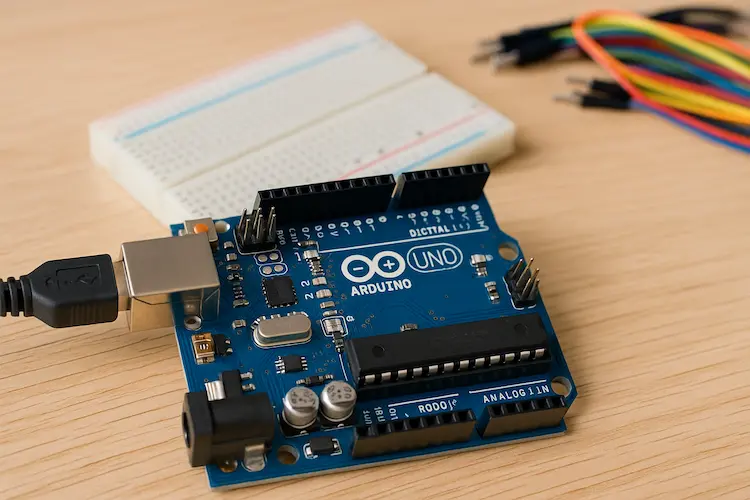
Laboratório Arduino TecMaker
Projeto 1: LED Piscando
Selecione o Projeto
Configurações do Circuito
Diagrama de Montagem
Prévia Visual
Prévia visual ilustrativa — não substitui uma simulação eletrônica
Código Arduino
Entendendo o Código
- setup(): Roda uma vez no início. Usado para configurações.
- loop(): Roda infinitamente. Contém a lógica principal.
- pinMode(): Configura o pino como entrada ou saída.
- digitalWrite(): Envia nível ALTO (5V) ou BAIXO (0V) para o pino.
- delay(): Pausa o programa pela quantidade de milissegundos.
Checklist e Erros Comuns
Erro Comum: LED invertido ou pino errado no código.
Recursos e Validação
Após gerar o código, recomendamos montar o circuito físico ou validá-lo online antes de compilar.
Simular no TinkercadO que você aprende em cada projeto?
Escolha um projeto, faça uma previsão e altere uma configuração por vez. Compare o código gerado com o comportamento observado ao testar o circuito.
LED piscando
Objetivo: controlar uma saída digital e perceber como o tempo muda o ritmo do LED.
Conceitos: setup(), loop(), pinMode(), digitalWrite(), HIGH, LOW e milissegundos em delay().
Aplicação: representar um sinalizador luminoso em uma maquete.
Desafio: selecione 500 ms. Quanto dura um ciclo completo de ligar e desligar? Depois, mude de D13 para D9 e identifique a alteração no código e no diagrama.
Semáforo
Objetivo: organizar uma sequência com três saídas e tempos diferentes.
Conceitos: ordem das instruções, repetição, controle dos pinos D13, D12 e D11 e soma dos tempos de cada etapa.
Aplicação: explicar a sequência de sinais em uma maquete de trânsito.
Desafio: configure vermelho em 3000 ms, verde em 5000 ms e amarelo em 1000 ms. Calcule a duração da sequência e confira no código a ordem vermelho → verde → amarelo.
Botão com LED
Objetivo: usar a leitura de uma entrada para decidir o estado de uma saída.
Conceitos: digitalRead(), INPUT_PULLUP e if/else. Com o botão entre D2 e GND, pressionar corresponde a LOW; soltar, a HIGH.
Aplicação: demonstrar um comando manual para um sinal luminoso.
Desafio: compare as opções “pressionar para ligar” e “pressionar para desligar”. Antes do teste, preveja o estado do LED com o botão pressionado e solto em cada opção.
Continue aprendendo
- Tinkercad para Arduino e modelagem 3D — conheça o ambiente de circuitos para montar e testar o projeto escolhido no navegador.
- Arduino para iniciantes — aprofunde os fundamentos da placa, dos componentes e da programação antes de passar para a montagem física.
- Projetos Maker para professores — encontre propostas para contextualizar esses primeiros experimentos em aulas e oficinas.
Sobre a validação: a compilação e a simulação dos três projetos deste laboratório ainda não foram comprovadas. Verifique os códigos no simulador ou em uma montagem supervisionada antes de utilizá-los.