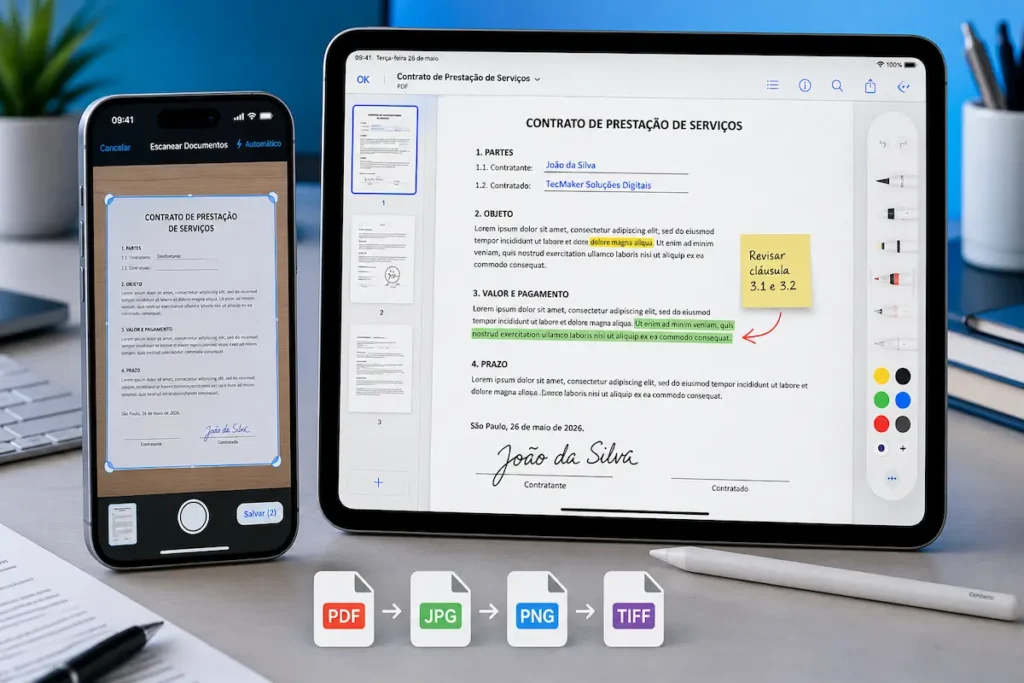
O Aplicativo Pré-Visualização da Apple transforma o iPhone e o iPad em ferramentas práticas para trabalhar com documentos e imagens. Com ele, é possível escanear papéis, preencher formulários, adicionar assinaturas, fazer desenhos e rabiscos, destacar textos, organizar arquivos e até mudar o formato de uma imagem ou PDF antes de compartilhar.
A ferramenta é especialmente útil para quem recebe contratos, declarações, comprovantes, atividades escolares, formulários ou documentos por e-mail e precisa fazer pequenas alterações sem recorrer a um computador.
O aplicativo também reduz a necessidade de instalar diferentes ferramentas para cada tarefa. Em vez de usar um aplicativo para escanear, outro para assinar e mais um para converter arquivos, boa parte desse trabalho pode ser realizada dentro do próprio ecossistema da Apple.
Neste tutorial, você aprenderá como encontrar e usar o aplicativo, conhecerá suas principais funcionalidades e verá, passo a passo, como escanear, preencher, assinar, editar, organizar e compartilhar documentos pelo iPhone ou iPad.
O que é o Aplicativo Pré-Visualização da Apple?
O Aplicativo Pré-Visualização da Apple é uma ferramenta criada para abrir e trabalhar com arquivos PDF e imagens. Durante muitos anos, o programa foi mais conhecido pelos usuários de computadores Mac. Com o iOS 26 e o iPadOS 26, a Apple também disponibilizou uma versão dedicada para iPhone e iPad.
No celular e no tablet, o aplicativo permite preencher e assinar formulários em PDF, escanear documentos, fazer alterações em páginas, editar imagens e organizar arquivos. A Apple também incluiu recursos para proteger documentos com senha, exportar arquivos em formatos diferentes e ajustar o tamanho antes do envio.
Na prática, a Pré-Visualização funciona como uma combinação de:
- Leitor de PDF e imagens;
- Scanner de documentos;
- Editor básico de PDF;
- Ferramenta para preencher formulários;
- Criador e gerenciador de assinaturas;
- Editor simples de imagens;
- Conversor de formatos;
- Organizador de documentos;
- Ferramenta de marcação e desenho;
- Aplicativo para compartilhamento e colaboração.
Apesar de oferecer recursos de gerenciamento, a Pré-Visualização não substitui completamente o aplicativo Arquivos. O app Arquivos continua sendo a área principal para organizar pastas, serviços de nuvem e dispositivos externos. A Pré-Visualização é mais indicada para abrir, modificar e preparar um documento específico.
Para que serve o Aplicativo Pré-Visualização da Apple?
O aplicativo atende situações comuns do cotidiano, como assinar um contrato recebido por e-mail, escanear um comprovante, preencher uma ficha de inscrição ou transformar uma imagem em PDF.
Entre as principais funcionalidades estão:
- Escanear uma ou várias páginas e gerar um PDF;
- Abrir arquivos PDF e imagens;
- Preencher formulários digitais;
- Usar o autopreenchimento com informações salvas;
- Criar e adicionar assinaturas;
- Escrever ou desenhar com o dedo;
- Usar o Apple Pencil em iPads compatíveis;
- Destacar, sublinhar ou riscar trechos;
- Inserir caixas de texto, formas, adesivos e lupas;
- Recortar, girar e reorganizar páginas de um PDF;
- Inserir páginas em branco, imagens ou novos escaneamentos;
- Recortar, virar e redimensionar imagens;
- Remover o fundo de uma imagem;
- Renomear, mover ou duplicar arquivos;
- Proteger PDFs com senha;
- Comprimir documentos;
- Converter arquivos para outros formatos;
- Compartilhar uma cópia ou permitir colaboração.
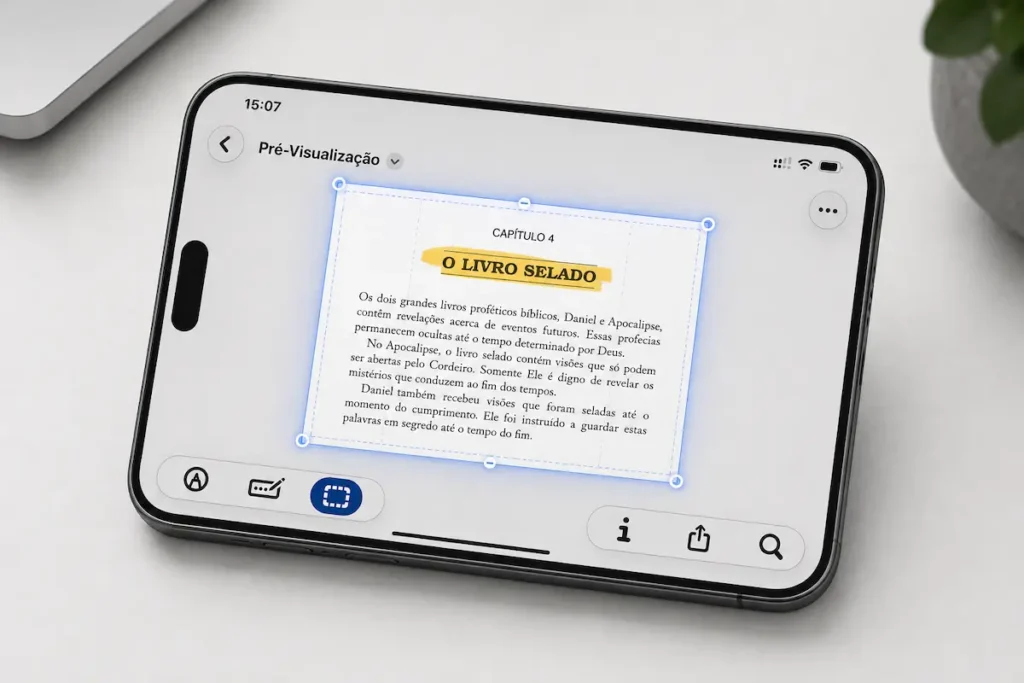
A disponibilidade de tantos recursos no mesmo aplicativo pode ajudar estudantes, professores, profissionais autônomos, pequenos empreendedores e qualquer pessoa que precise lidar com documentos fora do escritório.
O que você precisa antes de começar
Antes de seguir o tutorial, verifique se o dispositivo está atualizado.
No iPhone, o aplicativo faz parte dos recursos do iOS 26. No iPad, ele está disponível no iPadOS 26. Caso a Pré-Visualização não apareça na tela inicial ou na Biblioteca de Apps, confira a versão do sistema instalada no aparelho.
Para verificar:
- Abra os Ajustes.
- Toque em Geral.
- Selecione Atualização de Software.
- Aguarde a busca por atualizações.
- Instale uma versão compatível, caso esteja disponível.
Também é recomendável ter espaço livre no aparelho ou no iCloud Drive, principalmente quando você pretende escanear documentos com muitas páginas.
Passo 1: encontre e abra o Aplicativo Pré-Visualização da Apple
Procure o ícone da Pré-Visualização na tela inicial ou na Biblioteca de Apps.
Outra maneira rápida é usar a busca do sistema:
- Deslize o dedo para baixo no centro da tela inicial.
- Digite “Pré-Visualização”.
- Toque no aplicativo exibido nos resultados.
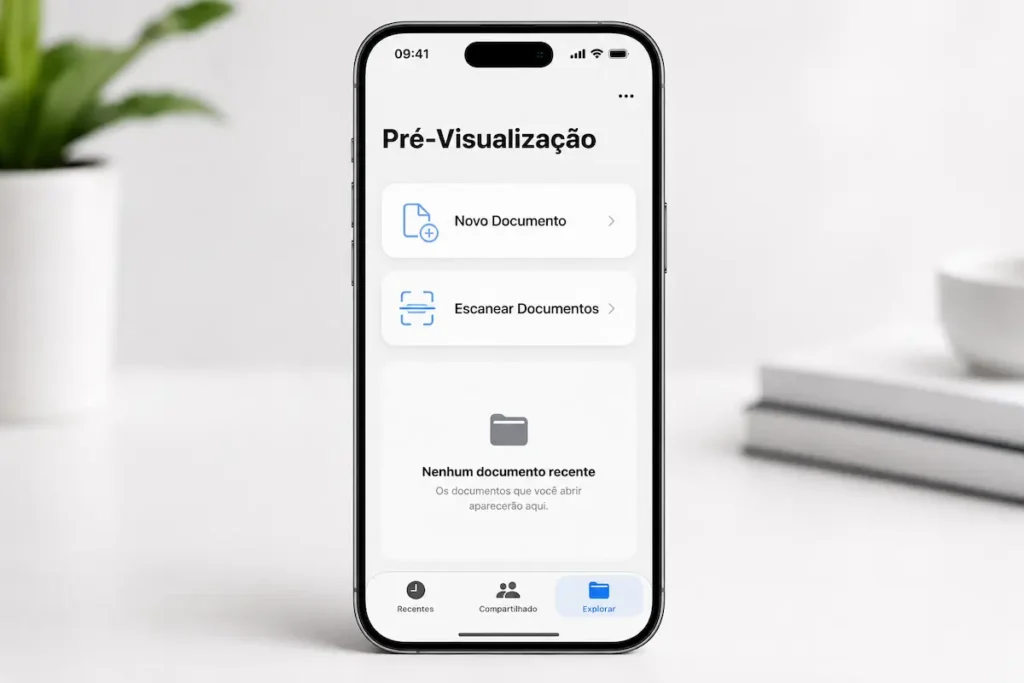
Ao abrir o app, você encontrará áreas como “Recentes” e “Explorar”. A tela inicial também pode apresentar atalhos para criar um novo documento ou escanear páginas.
A seção Recentes reúne arquivos utilizados recentemente. Já a opção Explorar permite navegar por documentos armazenados no aparelho, no iCloud Drive e em outros locais configurados no aplicativo Arquivos.
Passo 2: abra um PDF ou uma imagem
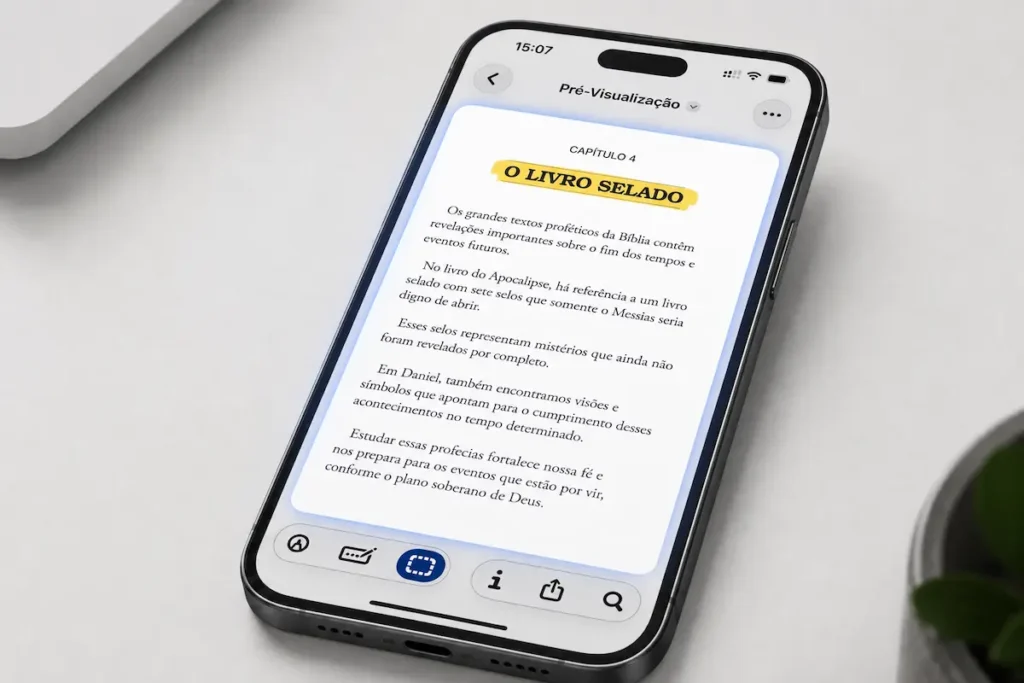
Para abrir um documento que já está salvo:
- Entre no aplicativo Pré-Visualização.
- Toque em Explorar.
- Escolha o local onde o arquivo está armazenado.
- Abra a pasta desejada.
- Toque no PDF ou na imagem.
Também é possível abrir um arquivo recebido em outro aplicativo.
No Mail, por exemplo, toque no anexo e escolha abri-lo na Pré-Visualização. Em outros aplicativos, toque no botão Compartilhar e procure a opção correspondente.
Ao abrir um PDF, o app apresenta ferramentas para marcação, informações, preenchimento, pesquisa e compartilhamento. As opções podem variar de acordo com o tipo de documento.
Passo 3: use o scanner para transformar papel em PDF
Uma das funções mais úteis é o scanner integrado. Ele usa a câmera do iPhone ou do iPad para identificar as bordas do papel e criar um documento PDF.
Para escanear:
- Abra a Pré-Visualização.
- Toque em Escanear Documentos.
- Posicione o documento sobre uma superfície plana.
- Aponte a câmera para a página.
- Aguarde a captura automática.
- Repita o processo caso existam outras páginas.
- Toque nas miniaturas para revisar o resultado.
- Ajuste o recorte, a rotação ou as cores.
- Toque em OK para concluir.
No modo automático, o sistema identifica a página e realiza a captura sem que você precise tocar no botão. Também é possível mudar para o modo manual e controlar o momento da fotografia.
Depois da captura, você pode recortar as bordas, girar uma página que ficou de lado e ajustar a aparência do escaneamento. Todas as páginas são reunidas em um único PDF.
Dicas para conseguir um escaneamento melhor
- Coloque o papel sobre uma superfície com cor diferente;
- Evite sombras sobre o documento;
- Use um ambiente bem iluminado;
- Mantenha a câmera paralela à folha;
- Limpe a lente antes de começar;
- Confira se nenhuma informação ficou cortada;
- Revise todas as páginas antes de salvar;
- Use nomes claros ao renomear o arquivo.
Um documento chamado “contrato-aluguel-assinado.pdf”, por exemplo, será mais fácil de encontrar do que um arquivo salvo apenas como “Documento 1”.
Passo 4: use a Pré-Visualização como gerenciador de arquivos
A Pré-Visualização possui funções importantes de organização. Dentro do aplicativo, você pode salvar, renomear, duplicar e mover PDFs ou imagens.
Para renomear um documento:
- Abra o arquivo.
- Toque no menu de ações ao lado do nome.
- Escolha Renomear.
- Digite o novo nome.
- Confirme no teclado.
Criar uma cópia:
- Abra o menu de ações.
- Toque em Duplicar.
- Edite a cópia sem alterar o documento original.
Para mover um arquivo:
- Toque no menu de ações.
- Escolha Mover.
- Selecione uma nova pasta ou localização.
- Confirme a operação.
Essas opções ajudam a manter contratos, recibos, atividades e formulários em pastas específicas. O aplicativo também permite copiar o conteúdo para a Área de Transferência, facilitando o uso em outros programas.
Uma boa prática é duplicar documentos importantes antes de fazer alterações. Assim, você mantém uma versão original sem assinatura, cortes ou marcações.
Passo 5: preencha formulários em PDF
Ao abrir um formulário compatível, a Pré-Visualização pode identificar automaticamente os campos disponíveis.
Para preencher:
- Abra o formulário em PDF.
- Toque no botão Preencher Formulário.
- Selecione o campo desejado.
- Digite as informações.
- Avance para o campo seguinte.
- Revise os dados antes de salvar.
Os campos podem incluir nome, endereço, telefone, data, número de documento e outras informações.
Caso o PDF não possua campos interativos, você pode usar uma caixa de texto. Nesse caso, abra as ferramentas de marcação, toque em Adicionar e selecione Texto.
Depois, posicione a caixa sobre o local desejado e ajuste o tamanho para que o conteúdo fique alinhado com o documento.
Passo 6: use o autopreenchimento da Pré-Visualização
O autopreenchimento ajuda a completar formulários com dados que já estão salvos no aparelho.
Ao selecionar um campo, o sistema pode exibir sugestões acima do teclado. Basta tocar na informação correspondente para inseri-la.
A Pré-Visualização também pode usar informações de contatos salvos. Isso facilita o preenchimento de dados pessoais repetitivos, como nome completo, telefone, endereço e e-mail.
Para usar:
- Abra um formulário em PDF.
- Toque em Preencher Formulário.
- Selecione um campo.
- Verifique as sugestões acima do teclado.
- Toque na informação correta.
- Faça ajustes manualmente, se necessário.
O autopreenchimento economiza tempo, mas os dados devem ser revisados antes do envio. Endereços antigos, telefones desatualizados ou nomes abreviados podem aparecer nas sugestões.
A Apple informa que também é possível escolher informações de outra pessoa salva nos contatos, como um familiar ou cuidador.
Passo 7: adicione uma assinatura ao documento
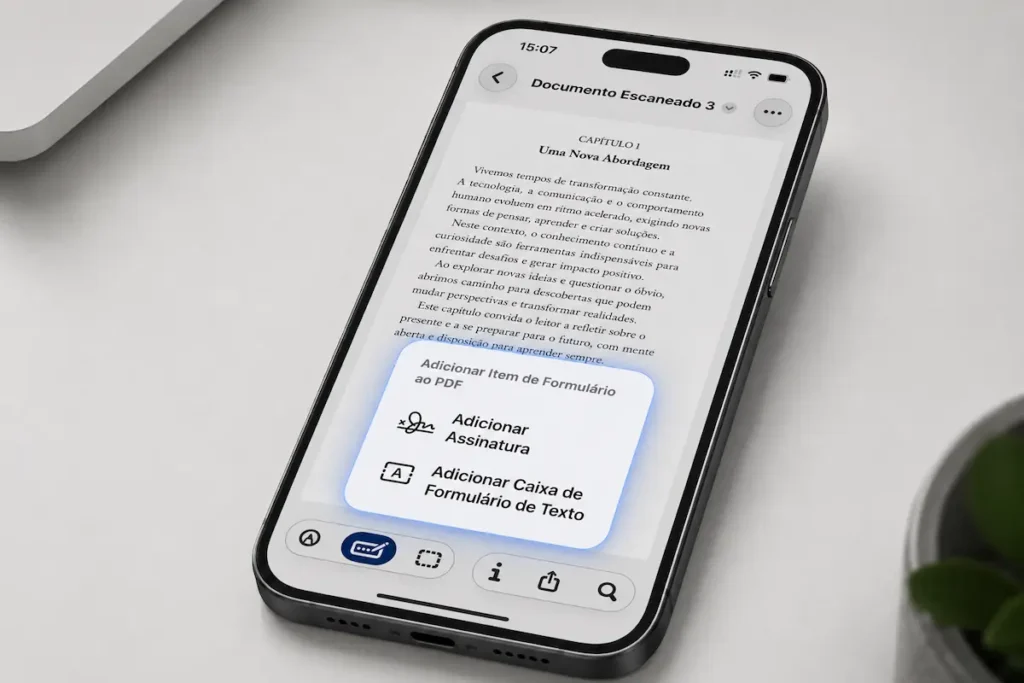
O aplicativo permite criar uma assinatura com o dedo ou, no iPad, com o Apple Pencil.
Para assinar um PDF:
- Abra o documento.
- Toque em Preencher Formulário ou Marcação.
- Toque no botão Adicionar.
- Selecione Assinatura.
- Escolha uma assinatura existente ou crie uma nova.
- Assine na área indicada.
- Toque em Concluído.
- Posicione a assinatura no documento.
- Ajuste o tamanho pelos pontos de controle.
Antes de enviar, aumente o zoom e confira se a assinatura não ficou sobre outro texto.
Também é importante observar que uma assinatura desenhada no aplicativo pode não ter o mesmo valor de uma assinatura eletrônica avançada ou qualificada. Em documentos jurídicos, bancários ou governamentais, verifique qual tipo de assinatura é exigido.
Passo 8: faça desenhos, rabiscos e anotações
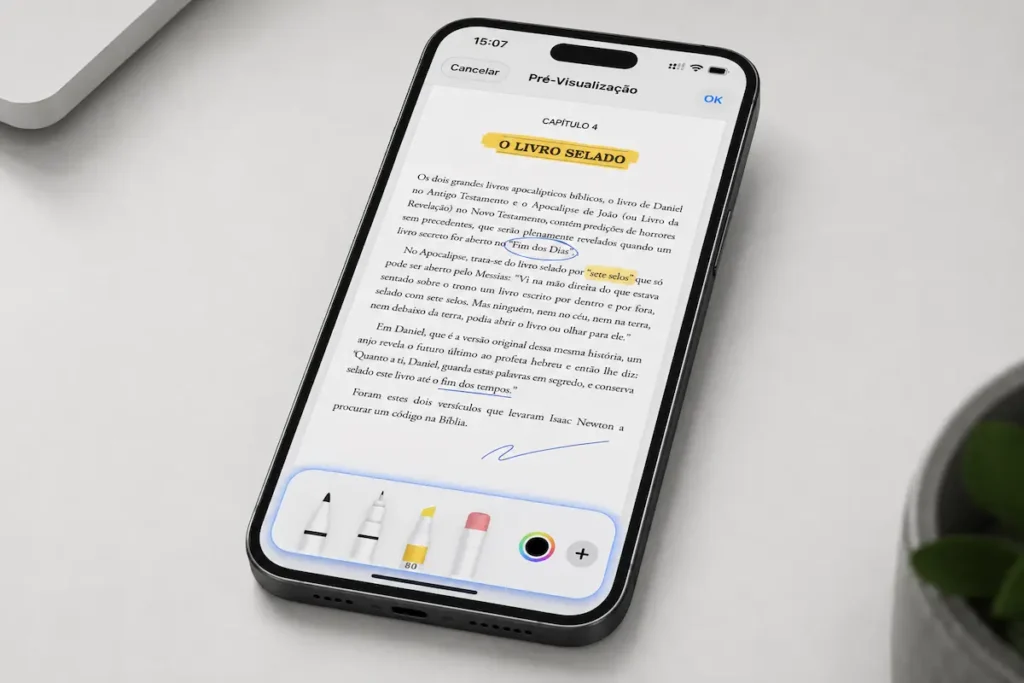
As ferramentas de Marcação permitem escrever à mão, desenhar setas, circular informações e adicionar observações.
Para desenhar:
- Abra um PDF ou imagem.
- Toque no botão Marcação.
- Escolha uma caneta, lápis ou marcador.
- Selecione a espessura e a cor.
- Desenhe usando o dedo ou o Apple Pencil.
- Use a borracha para corrigir partes do desenho.
Esse recurso pode ser utilizado para:
- Corrigir uma atividade escolar;
- Circular um dado importante;
- Indicar uma área de uma planta;
- Fazer observações em uma imagem;
- Marcar uma assinatura que está faltando;
- Criar pequenas ilustrações;
- Anotar alterações em um projeto;
- Destacar erros em uma captura de tela.
Além dos rabiscos, você pode adicionar formas geométricas, caixas de texto, adesivos e assinaturas. Em imagens, também pode ser possível inserir uma lupa ou uma descrição.
Passo 9: destaque, sublinhe ou risque trechos de um PDF
Quando o texto do PDF é reconhecido pelo sistema, você pode selecioná-lo como faria em uma página da internet.
Para destacar:
- Abra o PDF.
- Mantenha o dedo sobre uma palavra.
- Ajuste os pontos de seleção.
- Toque em Destacar.
- Escolha a cor.
O mesmo menu pode oferecer opções para sublinhar ou riscar o trecho.
O destaque é útil para estudos, revisão de contratos, leitura de relatórios e organização de materiais acadêmicos.
Também é possível copiar o texto selecionado e colá-lo em outro aplicativo. Entretanto, a seleção pode não funcionar em PDFs que são apenas imagens escaneadas sem reconhecimento de texto.
Passo 10: adicione, apague ou reorganize páginas do PDF
A Pré-Visualização permite modificar a estrutura de um documento com várias páginas.
Para acessar as páginas:
- Abra o PDF.
- Toque na contagem de páginas para mostrar as miniaturas.
- Mantenha o dedo sobre a página desejada.
- Escolha uma das opções disponíveis.
Você pode:
- Inserir uma página em branco;
- Inserir um PDF ou imagem;
- Escanear uma nova página;
- Apagar uma página;
- Girar a página para a esquerda ou direita;
- Recortar uma parte da página;
- Mover uma página para outra posição.
Para reorganizar, mantenha a miniatura pressionada e arraste-a para cima ou para baixo.
Esse recurso é útil quando as folhas foram escaneadas fora de ordem ou quando você precisa acrescentar um comprovante a um documento já existente.
Passo 11: edite imagens no aplicativo
A Pré-Visualização não é um editor de fotos completo, mas oferece recursos suficientes para ajustes rápidos.
É possível:
- Recortar a imagem;
- Girar para a esquerda ou direita;
- Virar horizontalmente;
- Virar verticalmente;
- Remover o fundo;
- Ajustar o tamanho;
- Fazer marcações;
- Adicionar texto e formas;
- Exportar para outro formato.
Para remover o fundo:
- Abra a imagem.
- Toque no menu Mais.
- Selecione Remover Fundo.
- Aguarde o processamento.
- Revise o resultado.
A função tenta separar o objeto principal do fundo. O desempenho tende a ser melhor quando há boa diferença de cor e iluminação entre o objeto e o cenário.
Para ajustar o tamanho:
- Abra o menu Mais.
- Toque em Ajustar Tamanho.
- Escolha as dimensões desejadas.
- Confirme em OK.
Essas ferramentas são úteis para preparar uma imagem antes de enviá-la por e-mail, publicar em um site ou anexar em um formulário.
Passo 12: mude o formato do arquivo antes de compartilhar
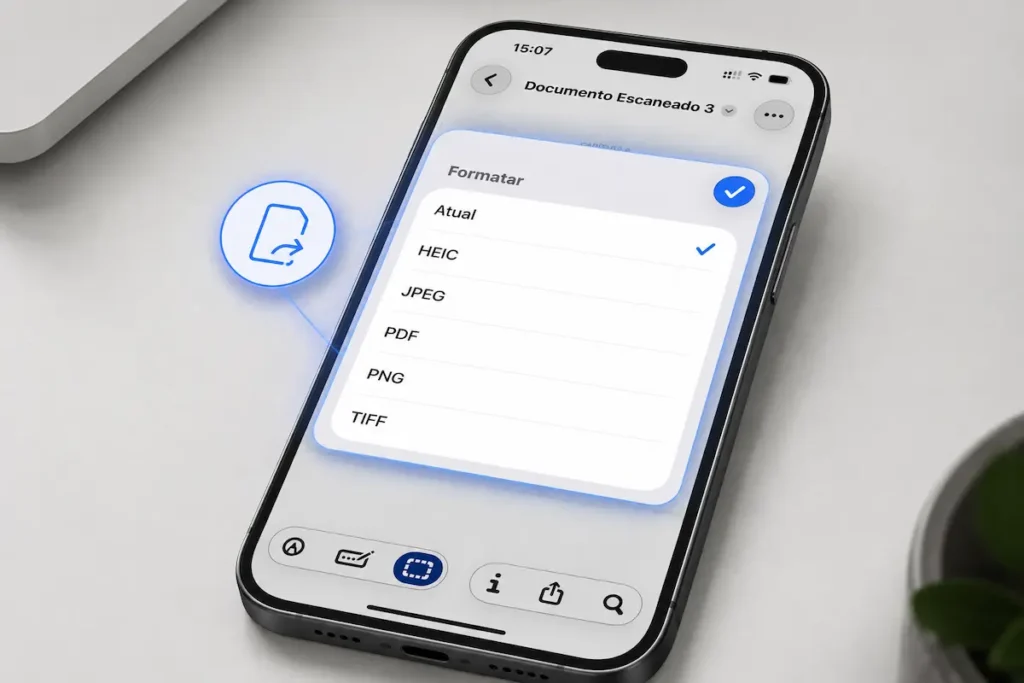
Uma das funcionalidades mais interessantes é a possibilidade de exportar um PDF ou imagem em outro formato.
A mudança não acontece diretamente no botão de compartilhamento. Primeiro, você exporta o arquivo no formato desejado e, em seguida, compartilha a nova versão.
Para converter:
- Abra o PDF ou a imagem.
- Toque no menu de ações ao lado do nome.
- Selecione Exportar.
- Escolha o formato.
- Ajuste o tamanho do arquivo, se necessário.
- Salve a nova versão.
- Abra o arquivo convertido.
- Toque em Compartilhar.
Entre os formatos apresentados pela Apple estão:
- HEIC;
- JPEG;
- PDF;
- PNG;
- TIFF.
Também é possível usar um controle para ajustar o tamanho do arquivo. Reduzir o tamanho pode facilitar o envio por e-mail, WhatsApp ou formulário online, embora uma compressão maior possa diminuir a qualidade da imagem.
Qual formato escolher?
- PDF: indicado para contratos, formulários, apostilas e documentos com várias páginas;
- JPEG: indicado para fotografias e imagens que precisam ocupar menos espaço;
- PNG: indicado para gráficos, capturas de tela e imagens que precisam preservar detalhes;
- HEIC: formato eficiente usado pela Apple, mas que pode ter menor compatibilidade com sistemas antigos;
- TIFF: formato de alta qualidade, geralmente maior e mais usado em trabalhos profissionais.
Quando o destinatário não especificar um formato, PDF costuma ser a escolha mais segura para documentos e JPEG para fotografias.
Passo 13: compartilhe o documento
Depois de editar ou converter o arquivo:
- Abra o documento.
- Toque no botão Compartilhar.
- Escolha enviar uma cópia, colaborar ou copiar.
- Selecione o aplicativo de destino.
- Confirme o envio.
Entre as opções podem aparecer Mail, Mensagens, WhatsApp, AirDrop, aplicativos de nuvem e outras ferramentas instaladas.
Ao escolher Colaborar, você pode controlar quem acessa o documento e se as pessoas poderão apenas visualizar ou também fazer alterações.
A Apple permite restringir o acesso a convidados ou liberar o documento para qualquer pessoa que possua o link. Também é possível impedir que os convidados adicionem outros participantes.
Para um contrato finalizado, prefira enviar uma cópia. Para um documento que ainda será revisado por outras pessoas, a colaboração pode ser mais adequada.
Passo 14: proteja um PDF com senha
Documentos com informações sensíveis podem ser protegidos.
Para adicionar uma senha:
- Abra o PDF.
- Duplique o arquivo para manter uma cópia sem senha.
- Toque no menu de ações.
- Selecione Bloquear.
- Ative Exigir Senha.
- Digite a senha.
- Repita a senha para confirmar.
- Toque em Concluído.
A proteção ajuda a impedir que outras pessoas editem ou apaguem o conteúdo sem autorização.
Guarde a senha em um local seguro. Caso ela seja esquecida, o acesso ao conteúdo pode ficar comprometido.
Também não é recomendável enviar o documento e a senha na mesma mensagem. Uma alternativa é enviar o arquivo por e-mail e informar a senha por telefone ou outro canal.
Passo 15: edite um PDF recebido por e-mail e responda
O aplicativo também pode simplificar a devolução de formulários recebidos pelo Mail.
O processo funciona assim:
- Abra o e-mail com o PDF.
- Toque no anexo.
- Escolha abrir na Pré-Visualização.
- Preencha, assine ou faça marcações.
- Retorne ao Mail.
- Responda ao e-mail original.
- Toque no botão para adicionar anexo.
- Localize o PDF atualizado.
- Selecione o arquivo.
- Escreva a mensagem e envie.
Essa função evita a sequência de baixar o arquivo no computador, imprimir, assinar, escanear novamente e anexar.
O que muda na prática?
O maior benefício do Aplicativo Pré-Visualização da Apple é reunir tarefas que antes exigiam vários aplicativos.
Um estudante pode escanear uma atividade, responder com o Apple Pencil, organizar as páginas e enviar o PDF ao professor.
Um profissional autônomo pode receber um contrato, preencher os dados, adicionar uma assinatura e devolver o documento pelo mesmo aparelho.
Uma pequena empresa pode digitalizar recibos, renomear os documentos por data, movê-los para pastas do iCloud e proteger arquivos importantes com senha.
Já um criador de conteúdo pode recortar imagens, remover fundos, redimensionar arquivos e convertê-los antes de publicar.
O aplicativo não substitui ferramentas profissionais de edição de imagens, gestão documental ou assinatura digital certificada. Entretanto, ele atende bem grande parte das tarefas rápidas realizadas no cotidiano.
Dicas para usar a Pré-Visualização com mais segurança
- Mantenha o iPhone ou iPad atualizado;
- Ative um código de bloqueio forte;
- Use Face ID ou Touch ID;
- Faça backup dos documentos no iCloud;
- Duplique arquivos importantes antes de editar;
- Confira o destinatário antes de compartilhar;
- Revise campos preenchidos automaticamente;
- Não envie senhas junto com documentos protegidos;
- Evite assinar documentos que você não leu;
- Use nomes claros e datas nos arquivos;
- Confirme a qualidade depois de comprimir;
- Apague cópias desnecessárias de documentos sensíveis.
Em documentos jurídicos, financeiros, médicos ou governamentais, confirme se uma assinatura desenhada é aceita. Algumas situações exigem plataformas de assinatura eletrônica com validação de identidade.
Leituras recomendadas no TecMaker
Continue explorando recursos do iPhone, novidades da Apple e outros conteúdos de tecnologia publicados pelo TecMaker.
- Google Pay no iOS: como gerenciar pagamentos no iPhone Entenda como funcionam os pagamentos digitais e quais recursos estão disponíveis para usuários de iPhone.
- iOS 26.2: o que muda com a atualização do iPhone Veja as mudanças do sistema, os recursos adicionados e os cuidados necessários antes de atualizar.
- Apple pode oferecer iPhones em regime de aluguel Conheça o modelo que pode mudar a forma como consumidores acessam novos aparelhos da marca.
- iPhone 18: lançamento, possíveis cores e novidades Acompanhe as informações sobre a próxima geração do smartphone da Apple.
- A crise do Apple Watch e o avanço dos vestíveis sem tela Entenda como novos dispositivos estão desafiando o formato tradicional dos relógios inteligentes.
Erros comuns ao usar o Aplicativo Pré-Visualização da Apple
Editar o único arquivo original
Ao alterar diretamente o documento original, você pode perder uma versão importante. Antes de preencher, cortar páginas ou remover informações, use a opção Duplicar.
Confiar totalmente no autopreenchimento
Os dados sugeridos podem estar antigos. Sempre verifique telefone, endereço, e-mail, CPF e outras informações antes de enviar.
Comprimir demais o documento
Uma redução muito forte pode deixar textos pequenos ilegíveis. Abra o arquivo final e aumente o zoom para conferir a qualidade.
Escolher um formato incompatível
O HEIC oferece boa eficiência, mas pode não ser aceito por sistemas antigos ou por alguns formulários. Quando houver dúvida, use JPEG, PNG ou PDF.
Enviar o arquivo errado
Nomes genéricos aumentam a chance de engano. Renomeie o documento antes de compartilhar.
Confundir assinatura desenhada com certificado digital
Uma assinatura feita com o dedo não equivale automaticamente a uma assinatura digital certificada. Verifique as exigências do destinatário.
Perguntas frequentes
O Aplicativo Pré-Visualização da Apple é gratuito?
Sim. O aplicativo faz parte do sistema da Apple em versões compatíveis do iOS e do iPadOS, sem cobrança separada para as funções básicas.
É possível escanear várias páginas no mesmo PDF?
Sim. Continue capturando as páginas antes de tocar em OK. O aplicativo reúne todas elas em um único documento PDF.
Posso converter uma imagem em PDF antes de enviar?
Sim. Abra a imagem, toque no menu de ações, escolha Exportar, selecione PDF e depois compartilhe a nova versão.
Fontes oficiais e leituras externas
Consulte os manuais oficiais da Apple para confirmar os comandos, requisitos e recursos disponíveis no iPhone e no iPad.
- Comece a usar o app Pré-Visualização no iPhone Guia introdutório com as principais ferramentas para trabalhar com documentos PDF e imagens.
- Preencha e assine formulários PDF no iPhone Instruções para preencher campos, usar o autopreenchimento e adicionar assinaturas ou caixas de texto.
- Exporte ou comprima PDFs e imagens Veja como converter documentos para formatos como HEIC, JPEG, PDF, PNG e TIFF ou reduzir o tamanho do arquivo.
- Compartilhe PDFs e imagens pela Pré-Visualização Aprenda a enviar uma cópia, copiar o arquivo ou colaborar com outras pessoas.
- Comece a usar o app Pré-Visualização no iPad Manual para usuários de iPad que desejam escanear, preencher, assinar e editar documentos.
Os nomes e a posição dos botões podem mudar conforme a versão do iOS, do iPadOS, o modelo do aparelho e o tipo de arquivo aberto.
Conclusão
O Aplicativo Pré-Visualização da Apple é uma ferramenta muito mais completa do que um simples leitor de documentos. Ele funciona como scanner, editor de PDF, gerenciador básico de arquivos, ferramenta de assinatura, área de marcação e conversor de formatos.
Com poucos passos, você pode digitalizar documentos, preencher formulários com autopreenchimento, adicionar assinaturas, fazer desenhos e rabiscos, destacar informações, reorganizar páginas e preparar o arquivo no formato correto para compartilhar.
Para quem usa o iPhone ou o iPad no trabalho, nos estudos ou na organização pessoal, vale a pena explorar o aplicativo e conhecer suas funções antes de instalar alternativas de terceiros.
Continue acompanhando o TecMaker para entender, de forma simples e prática, como a tecnologia está transformando o trabalho, a educação e o cotidiano.

A Equipe TecMaker é o núcleo editorial e de testes do portal, dedicada a trazer análises imparciais, comparativos de produtos e as últimas notícias do universo da tecnologia. Nosso objetivo é decodificar a inovação e ajudar nossos leitores a fazerem as melhores escolhas no mercado digital e de dispositivos emergentes.