Estas cinco dicas para que a bateria do seu iPhone dure muito mais podem fazer diferença quando o aparelho não consegue chegar ao fim do dia com carga. Em muitos casos, o problema não está em uma bateria defeituosa, mas em ajustes de tela, aplicativos trabalhando em segundo plano, sinal de rede fraco e hábitos de carregamento que aumentam o consumo.
A boa notícia é que o próprio iOS possui recursos para identificar o que está gastando energia e reduzir esse consumo sem transformar o iPhone em um aparelho limitado.
Neste guia, você aprenderá quais configurações realmente merecem atenção, como ativá-las e em que situações cada uma delas faz mais diferença.
Também vamos esclarecer uma confusão comum: fazer a carga durar mais durante o dia não é exatamente a mesma coisa que preservar a vida útil da bateria.
A duração da bateria representa quanto tempo o iPhone funciona antes de precisar ser carregado novamente. Já a vida útil da bateria corresponde ao período durante o qual ela consegue manter uma boa capacidade antes de envelhecer e precisar ser substituída.
As dicas deste artigo ajudam nos dois pontos.
Por que a bateria do iPhone pode acabar tão rápido?
O consumo de bateria varia conforme o modelo do iPhone, a capacidade atual da bateria, os aplicativos utilizados e as condições de conexão.
Uma hora jogando, gravando vídeos ou usando navegação por GPS não produz o mesmo consumo que uma hora lendo mensagens. Da mesma forma, um aparelho tentando se conectar continuamente a uma rede celular fraca pode gastar mais energia do que outro conectado a um Wi-Fi estável.
Entre os fatores que mais podem aumentar o consumo estão:
- Brilho elevado da tela;
- Tela permanecendo ligada por muito tempo;
- Tela Sempre Ativada em modelos compatíveis;
- Aplicativos trabalhando em segundo plano;
- Muitas notificações despertando o aparelho;
- Sinal celular fraco;
- Uso constante de GPS;
- Jogos e aplicativos gráficos;
- Gravação e reprodução de vídeos;
- Atualizações sendo concluídas em segundo plano;
- Temperatura elevada;
- Bateria envelhecida.
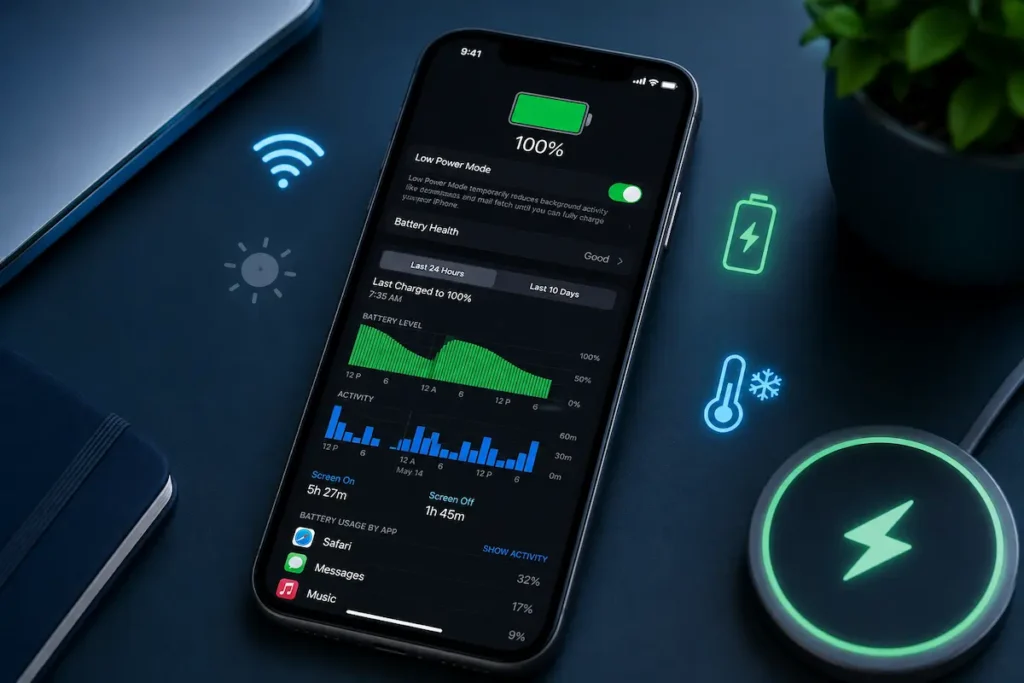
O próprio iPhone pode mostrar quais aplicativos e atividades do sistema usaram mais energia nos últimos dias. Por isso, antes de desativar recursos aleatoriamente, vale descobrir onde está o consumo real.
Cinco dicas para que a bateria do seu iPhone dure muito mais na prática
As cinco recomendações abaixo foram escolhidas porque atacam fontes diferentes de consumo. Não é necessário aplicar todas de maneira extrema. O melhor resultado costuma vir da combinação de pequenos ajustes que não prejudicam sua rotina.
1. Use o Modo Pouca Energia antes de chegar aos últimos porcentuais
O Modo Pouca Energia é uma das maneiras mais rápidas de reduzir o consumo do iPhone. Ele limita temporariamente algumas tarefas que podem continuar acontecendo sem que o usuário perceba.
Quando o recurso está ativado, o sistema pode reduzir ou desativar atividades como:
- Verificação automática de novos e-mails;
- Atualização de aplicativos em segundo plano;
- Alguns efeitos visuais;
- Determinadas tarefas automáticas;
- Parte das atividades do sistema que não são urgentes.
A proposta não é desligar funções essenciais. O iPhone continua fazendo ligações, recebendo mensagens e executando os aplicativos que você abrir. A diferença é que várias tarefas menos importantes passam a ocorrer com menor frequência.
A Apple informa que o Modo Pouca Energia pode ser ativado em Ajustes > Bateria. Em modelos e versões mais recentes do sistema, ele pode aparecer dentro de “Modo de Energia”. O recurso também pode ser adicionado à Central de Controle.
Quando vale a pena ativar?
Você não precisa esperar o iPhone chegar a 10% ou 20%.
O Modo Pouca Energia pode ser útil:
- Antes de sair para um dia longo;
- Durante viagens;
- Em eventos onde não haverá tomada próxima;
- Quando você usará mapas e transporte por aplicativo;
- Ao perceber que a carga está caindo mais rápido que o normal;
- Quando precisa garantir que o aparelho continue ligado para receber chamadas.
A bateria fica amarela na barra de status enquanto o modo está ativo. Ele normalmente é desativado quando a carga ultrapassa 80%.
E o Consumo Adaptável?
Em modelos compatíveis com o recurso, o Consumo Adaptável analisa o padrão de uso e faz pequenos ajustes automáticos quando prevê um consumo acima do normal.
A Apple introduziu essa função no iOS 26 para determinados modelos mais recentes. O sistema pode ajustar o desempenho e até ativar automaticamente o Modo Pouca Energia quando a bateria chega a 20%.
Para verificar se está disponível no seu aparelho:
- Abra os Ajustes;
- Toque em Bateria;
- Acesse Modo de Energia;
- Procure por Consumo Adaptável;
- Ative o recurso, caso ele apareça.
Não se preocupe se essa opção não existir no seu modelo. O Modo Pouca Energia tradicional continua sendo uma ferramenta eficiente.
2. Reduza o consumo da tela sem deixar o iPhone desconfortável
A tela está entre os componentes que mais utilizam energia em um smartphone. Quanto mais brilhante ela permanece e quanto mais tempo fica ligada, maior tende a ser o consumo.
Isso não significa que você deve usar o aparelho com a tela escura demais. O objetivo é evitar brilho excessivo quando ele não é necessário.
Ative o Brilho Automático
O Brilho Automático utiliza o sensor de luz ambiente do iPhone para ajustar a intensidade da tela conforme o local.
Em um ambiente escuro, o brilho diminui. Em uma área clara, ele aumenta para manter a leitura confortável.
Para verificar:
- Abra os Ajustes;
- Toque em Acessibilidade;
- Entre em Tela e Tamanho do Texto;
- Role até Brilho Automático;
- Ative a função.
A Apple recomenda permitir que o sistema ajuste ou reduza o brilho quando o objetivo é aumentar a duração da carga.
Diminua o tempo do Bloqueio Automático
O Bloqueio Automático define quanto tempo a tela permanece ligada quando você para de usar o iPhone.
Para ajustar:
- Abra os Ajustes;
- Toque em Tela e Brilho;
- Entre em Bloqueio Automático;
- Escolha um intervalo mais curto, como 30 segundos ou 1 minuto.
Deixar o bloqueio em “Nunca” pode manter a tela ativa sem necessidade e aumentar o consumo. A própria Apple alerta que adiar ou impedir o bloqueio automático pode gastar mais energia.
Avalie a Tela Sempre Ativada
Alguns modelos Pro e aparelhos mais recentes mantêm uma versão escurecida da tela bloqueada visível, mostrando horário, widgets e notificações.
O sistema reduz bastante a taxa de atualização, mas a função ainda exige energia. Quem prioriza autonomia pode:
- Abrir Ajustes;
- Entrar em Tela e Brilho;
- Tocar em Tela Sempre Ativada;
- Desativar o recurso.
Outra alternativa é manter a função ativa, mas desligar a exibição do papel de parede e das notificações.
O iPhone também escurece completamente essa tela em algumas situações, como quando o aparelho está no bolso ou virado para baixo.
No TecMaker, já existe um artigo específico explicando se deixar o iPhone com a tela virada para baixo economiza bateria. Esse conteúdo pode ser conectado aqui como leitura complementar, sem competir com o foco mais amplo deste guia.
3. Descubra quais aplicativos estão gastando bateria em segundo plano
Uma das piores estratégias para economizar bateria é desativar tudo sem investigar.
Talvez o problema esteja concentrado em apenas um aplicativo que continua usando localização, sincronizando arquivos, reproduzindo áudio ou despertando o aparelho por meio de notificações.
O iOS possui uma área detalhada para identificar isso.
Como verificar o consumo
- Abra os Ajustes;
- Toque em Bateria;
- Observe o gráfico de Uso Diário;
- Toque em Ver Todo o Uso da Bateria;
- Selecione um dia;
- Role até Atividade de Apps e do Sistema;
- Toque no aplicativo que deseja analisar.
O sistema pode indicar diferentes tipos de uso:
- Na tela: o aplicativo estava aberto e visível;
- Segundo plano: o app continuou trabalhando sem estar na tela;
- Cobertura: o uso ocorreu em uma área com sinal ruim;
- Notificações: o aplicativo despertou o dispositivo repetidamente.
O painel também compara o consumo atual com o dos dias anteriores e pode apresentar sugestões específicas para reduzir o gasto.
O que fazer quando um aplicativo consome demais?
Primeiro, pense se o uso faz sentido.
Um aplicativo de mapas pode apresentar consumo elevado depois de uma viagem. Um editor de vídeo pode gastar bastante após uma exportação. Um serviço de música aparecerá com atividade em segundo plano enquanto estiver reproduzindo áudio.
O sinal de alerta surge quando um aplicativo pouco utilizado aparece entre os maiores consumidores ou acumula longos períodos em segundo plano.
Nesse caso, você pode:
- Atualizar o aplicativo;
- Reduzir suas notificações;
- Revisar a permissão de localização;
- Desativar atividades em segundo plano quando não forem necessárias;
- Evitar widgets que atualizam informações constantemente;
- Remover o aplicativo, caso não seja mais utilizado;
- Reiniciar o iPhone se o comportamento parecer anormal.
Revise as notificações
Cada notificação pode acender a tela, reproduzir um som e fazer o aplicativo consultar novas informações.
Não é necessário eliminar avisos importantes. O ideal é reduzir alertas promocionais, atualizações irrelevantes e notificações de aplicativos pouco usados.
Para ajustar:
- Abra os Ajustes;
- Toque em Notificações;
- Escolha o aplicativo;
- Desative Permitir Notificações ou selecione apenas os alertas necessários.
A Apple inclui notificações frequentes entre as possíveis causas de redução da duração da carga.
4. Evite que o iPhone passe o dia procurando sinal
Pouca gente associa cobertura ruim ao consumo de bateria, mas o esforço para localizar e manter conexão com uma rede pode aumentar o gasto de energia.
Isso acontece em elevadores, estacionamentos, áreas rurais, prédios com paredes espessas e locais onde o sinal da operadora oscila constantemente.
Nos detalhes da bateria, o iPhone pode mostrar a indicação “Sem Cobertura Móvel e Sinal Fraco” ou registrar que um aplicativo foi utilizado em uma área com pouca cobertura.
Prefira Wi-Fi quando houver uma rede confiável
Segundo a Apple, o Wi-Fi consome menos energia que as redes celulares em atividades conectadas à internet.
Sempre que possível:
- Abra os Ajustes;
- Toque em Wi-Fi;
- Conecte-se a uma rede confiável;
- Evite manter downloads grandes em uma conexão celular instável.
A diferença pode ser especialmente perceptível durante chamadas de vídeo, reprodução de vídeos, backups e envio de arquivos.
Use o 5G Automático
Em modelos compatíveis, o 5G Automático permite que o iPhone alterne entre 5G e LTE quando a velocidade extra não oferece benefício perceptível.
Para verificar:
- Abra os Ajustes;
- Toque em Celular;
- Entre em Opções de Dados Celulares;
- Toque em Voz e Dados;
- Selecione 5G Automático.
O objetivo é evitar que o aparelho permaneça no 5G o tempo inteiro quando uma conexão menos exigente já é suficiente.
Use o Modo Avião em locais sem cobertura
Caso você saiba que ficará por muito tempo em um local totalmente sem sinal, o Modo Avião evita que o aparelho continue tentando localizar uma rede.
Você ainda pode ativar o Wi-Fi separadamente, quando houver uma rede disponível.
Essa medida é útil durante voos, trajetos por regiões isoladas ou períodos em locais onde a cobertura é inexistente.
5. Proteja a bateria contra calor e use o carregamento inteligente
As quatro primeiras dicas ajudam principalmente a carga atual a durar mais. A quinta cuida da saúde da bateria, ou seja, da capacidade que ela conseguirá manter ao longo dos meses e anos.
As baterias de íon de lítio envelhecem quimicamente. Conforme isso acontece, conseguem armazenar menos energia e podem oferecer menos desempenho de pico.
Temperatura e padrão de carregamento estão entre os fatores que influenciam esse envelhecimento.
Evite calor excessivo
O iPhone foi projetado para funcionar em temperatura ambiente de aproximadamente 0 °C a 35 °C. O uso prolongado em ambientes muito quentes pode reduzir permanentemente a vida útil da bateria.
Evite:
- Deixar o iPhone dentro do carro em um dia quente;
- Carregar o aparelho sob luz solar direta;
- Usar jogos pesados enquanto ele está muito quente;
- Gravar vídeos longos sob sol forte;
- Manter o aparelho coberto durante o carregamento;
- Continuar uma atividade intensa após aparecer um alerta de temperatura.
Carregamento sem fio, gravação de vídeo e jogos podem aquecer o aparelho. Algum aquecimento é normal, mas, se o iPhone ficar excessivamente quente, interrompa a atividade e espere a temperatura baixar.
Mantenha o Carregamento Otimizado ativado
O Carregamento Otimizado aprende a rotina do usuário e pode interromper temporariamente o carregamento em 80%, concluindo os 100% mais perto do horário em que o aparelho costuma ser desconectado.
O objetivo é reduzir o tempo que a bateria permanece completamente carregada, ajudando a diminuir o desgaste.
Nos iPhones 14 e anteriores:
- Abra os Ajustes;
- Toque em Bateria;
- Entre em Saúde da Bateria e Carregamento;
- Ative Carregamento Otimizado.
Nos iPhones 15 e posteriores:
- Abra os Ajustes;
- Toque em Bateria;
- Entre em Carregamento;
- Ative o recurso ou escolha um limite adequado.
O Carregamento Otimizado vem ativado por padrão, mas vale conferir se ele não foi desligado anteriormente.
Considere um Limite de Carregamento
Nos modelos de iPhone 15 e posteriores, o usuário pode escolher um limite entre 80% e 100%, em intervalos de 5%.
Quem permanece perto de tomadas durante grande parte do dia pode usar um limite inferior para reduzir o tempo em que a bateria fica totalmente carregada.
Quem passa muitas horas longe de uma fonte de energia talvez prefira manter 100% e usar o Carregamento Otimizado.
Não existe uma porcentagem perfeita para todas as pessoas. O melhor limite é aquele que preserva a bateria sem deixar o aparelho inutilizável para sua rotina.
O próprio iOS pode recomendar um limite com base no modo como o aparelho é utilizado. Mesmo com um limite inferior, o iPhone pode ocasionalmente carregar até 100% para manter a estimativa de carga calibrada.
Carregamentos parciais fazem mal?
Não. Você pode conectar o iPhone durante o dia sem esperar que a bateria chegue a zero. A Apple informa que o carregamento parcial não prejudica a bateria.
Isso significa que você não precisa seguir regras rígidas como descarregar completamente antes de recarregar.
O que fazer hoje: configuração rápida em cinco minutos
Para aplicar as cinco dicas sem perder tempo, siga esta sequência:
- Abra Ajustes > Bateria e verifique quais aplicativos mais consumiram energia;
- Ative o Modo Pouca Energia nos dias em que precisar de mais autonomia;
- Ative o Brilho Automático e defina o Bloqueio Automático para 30 segundos ou 1 minuto;
- Revise notificações e aplicativos com atividade excessiva em segundo plano;
- Verifique se o Carregamento Otimizado está ativado;
- Em modelos compatíveis, avalie um limite de carregamento;
- Prefira Wi-Fi quando houver uma rede segura e com bom sinal;
- Evite carregar ou usar intensamente o iPhone em ambientes quentes.
Esse conjunto de ajustes tende a produzir mais resultado do que procurar um único “truque secreto”.
Erros comuns ao tentar economizar bateria
Desativar recursos importantes sem verificar o consumo
Desligar localização, notificações, rede celular e sincronização de todos os aplicativos pode prejudicar a experiência sem resolver o verdadeiro problema.
Use primeiro o painel de bateria para encontrar os maiores consumidores.
Manter o brilho máximo o dia inteiro
O brilho elevado pode ser necessário ao ar livre, mas raramente precisa permanecer no máximo em ambientes fechados.
O Brilho Automático costuma ser mais equilibrado que ajustes manuais extremos.
Ignorar o sinal fraco
O problema pode não estar nos aplicativos. Se o iPhone passa horas tentando manter conexão em uma região de pouca cobertura, o consumo pode aumentar.
Usar o aparelho quente durante o carregamento
Jogos, câmera, navegação e carregamento simultâneo podem elevar a temperatura. O calor excessivo é mais prejudicial à saúde da bateria do que pequenas variações na porcentagem de carga.
Culpar imediatamente uma atualização do iOS
Depois de uma atualização, o iPhone pode continuar indexando arquivos, organizando fotos e concluindo tarefas em segundo plano. A Apple recomenda aguardar alguns dias antes de avaliar se a redução de autonomia realmente continua.
Quando a bateria pode precisar ser substituída?
Nem todos os problemas podem ser resolvidos com ajustes.
Para verificar a saúde da bateria:
- iPhone 15 ou posterior: Ajustes > Bateria > Saúde da Bateria;
- iPhone 14 ou anterior: Ajustes > Bateria > Saúde da Bateria e Carregamento.
A capacidade máxima indica quanto a bateria consegue armazenar em comparação com quando era nova.
Se o sistema mostrar a indicação Serviço, a Apple recomenda considerar a substituição para recuperar a capacidade e o desempenho completos.
Também procure assistência quando:
- O iPhone desliga com carga restante;
- A bateria cai vários pontos em poucos minutos;
- O aparelho apresenta aquecimento anormal em tarefas simples;
- A bateria está estufada;
- A tela ou a tampa estão se separando;
- O sistema recomenda manutenção.
Em caso de estufamento ou dano físico, interrompa o uso e procure assistência especializada. Não tente pressionar, furar ou substituir a bateria sem conhecimento técnico.
O que essas cinco dicas mudam na prática?
O resultado depende da forma como você utiliza o iPhone.
Quem mantém o brilho máximo, recebe centenas de notificações e passa o dia em uma área de sinal fraco poderá notar uma melhora considerável.
Já quem possui uma bateria muito envelhecida talvez consiga apenas um ganho limitado. Nesse caso, os ajustes reduzem o desperdício, mas não recuperam a capacidade química perdida.
O ponto principal é criar um equilíbrio:
- Economizar energia sem desativar tudo;
- Carregar quando necessário sem medo;
- Evitar calor excessivo;
- Usar os recursos automáticos do iOS;
- Investigar aplicativos antes de culpá-los;
- Reconhecer quando chegou a hora de trocar a bateria.
Fontes oficiais e leituras externas
Consulte os guias oficiais da Apple para verificar os ajustes, recomendações e caminhos atualizados do sistema.
- Se a bateria do iPhone descarregar muito rápido Orientações sobre Modo Pouca Energia, Consumo Adaptável, conectividade e verificação da saúde da bateria.
- Verificar o uso da bateria no iPhone Veja como identificar quais aplicativos e atividades estão consumindo mais energia no aparelho.
- Limite de Carregamento e Carregamento Otimizado Entenda como configurar o carregamento e reduzir o tempo em que a bateria permanece completamente carregada.
- Ajustar o brilho e a tela do iPhone Instruções para configurar Brilho Automático, intensidade da tela e Tela Sempre Ativada em modelos compatíveis.
- Temperatura de funcionamento do iPhone Saiba como o calor e o frio podem afetar o carregamento, o desempenho e a vida útil da bateria.
Os nomes e a posição dos menus podem variar conforme o modelo do iPhone e a versão do iOS instalada.
Perguntas frequentes
O Modo Pouca Energia estraga a bateria do iPhone?
Não. Ele apenas reduz ou limita temporariamente algumas atividades para diminuir o consumo. Pode ser ativado sempre que você precisar prolongar a carga.
É preciso deixar a bateria chegar a 0% antes de carregar?
Não. Carregamentos parciais não prejudicam a bateria, e você pode conectar o iPhone durante o dia quando for conveniente.
Carregar o iPhone durante a noite faz mal?
O iPhone possui Carregamento Otimizado para reduzir o tempo em que a bateria permanece completamente carregada. Verifique se o recurso está ativado e evite carregar o aparelho em locais muito quentes.
Por que a bateria piora depois de atualizar o iOS?
Algumas tarefas da atualização continuam sendo concluídas em segundo plano, o que pode aumentar temporariamente o consumo e a temperatura. Aguarde alguns dias e consulte a área Bateria para verificar se a atividade terminou.
Usar Wi-Fi economiza mais bateria que dados móveis?
Segundo a Apple, o Wi-Fi consome menos energia que as redes celulares. A diferença tende a ser maior quando o sinal da operadora está fraco.
Leituras recomendadas no TecMaker
Continue aprendendo sobre bateria, atualizações, modelos de iPhone e recursos que podem melhorar a experiência com o aparelho.
- Deixar o iPhone com a tela virada para baixo economiza bateria? Entenda o que acontece com a tela, os sensores e as notificações quando o aparelho é colocado virado para baixo.
- iOS 26.2: por que manter o iPhone atualizado Veja por que atualizações do sistema são importantes para segurança, estabilidade e funcionamento do aparelho.
- iPhone 17: modelos, bateria e principais diferenças Compare os modelos da geração e veja quais opções atendem melhor quem procura autonomia, desempenho e longevidade.
- iPhone 18: novidades esperadas para a próxima geração Acompanhe informações sobre os próximos aparelhos, novos chips, conectividade e possíveis melhorias de eficiência.
Conclusão
Estas cinco dicas para que a bateria do seu iPhone dure muito mais não dependem de aplicativos milagrosos ou acessórios especiais.
Comece usando o Modo Pouca Energia nos momentos certos, controle o consumo da tela, investigue os aplicativos, evite conexões instáveis e proteja a bateria contra calor e carregamento prolongado em 100%.
O iOS já oferece ferramentas suficientes para mostrar o que está acontecendo e sugerir ajustes adequados ao seu padrão de uso.
Aplique as mudanças aos poucos e acompanhe o gráfico da bateria durante alguns dias. Assim, você descobrirá quais delas realmente fazem diferença na sua rotina.

A Equipe TecMaker é o núcleo editorial e de testes do portal, dedicada a trazer análises imparciais, comparativos de produtos e as últimas notícias do universo da tecnologia. Nosso objetivo é decodificar a inovação e ajudar nossos leitores a fazerem as melhores escolhas no mercado digital e de dispositivos emergentes.