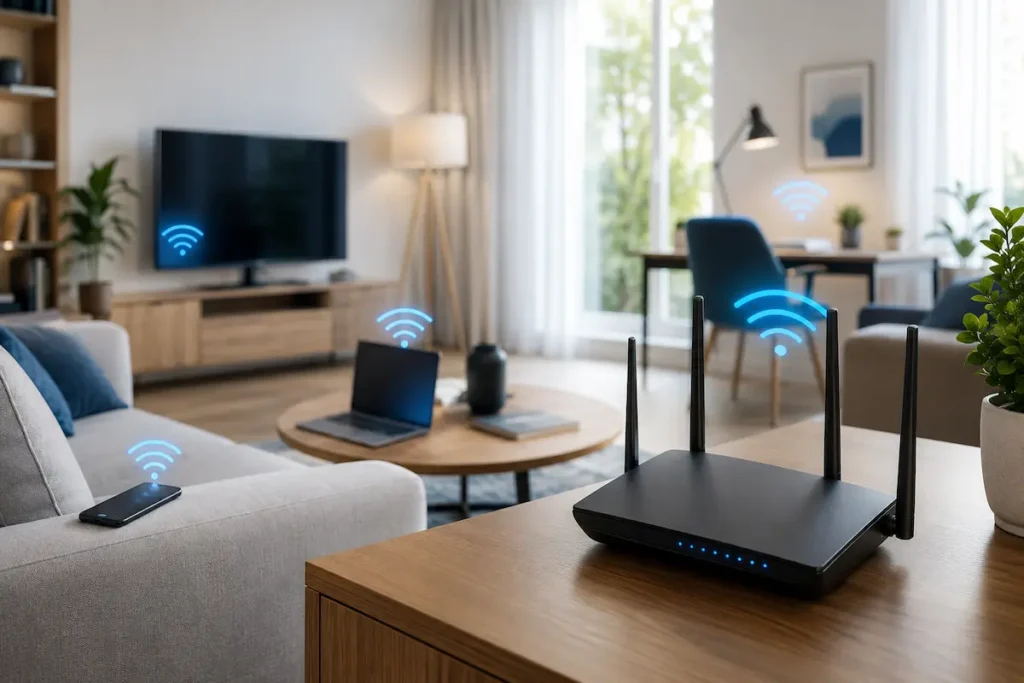
A internet está lenta no quarto, a videochamada trava ou a TV perde qualidade durante o streaming? Antes de contratar mais velocidade ou comprar um roteador novo, é importante descobrir onde está o problema.
A lentidão pode começar na operadora, no modem, no cabo, no roteador, no Wi-Fi ou até no aparelho usado para acessar a rede. Em algumas situações, apenas um aplicativo está fora do ar, enquanto toda a conexão doméstica funciona normalmente.
A maneira mais eficiente de melhorar a internet em casa é testar cada parte da conexão separadamente. Primeiro, compare o desempenho por cabo e pelo Wi-Fi. Depois, verifique a cobertura nos cômodos, o posicionamento do roteador, as faixas utilizadas e os aparelhos conectados.
Resposta rápida: faça um teste por cabo, repita a medição perto do roteador e nos pontos onde a internet fica ruim. Se o cabo também estiver lento, investigue operadora, modem ou plano. Se o cabo estiver bom e somente o Wi-Fi apresentar problemas, concentre os ajustes dentro da sua casa.
Diagnóstico rápido: descubra onde está o problema
Os sintomas da conexão fornecem pistas importantes. Use a tabela abaixo como ponto de partida.
| O que está acontecendo | Causa provável | Primeira ação |
|---|---|---|
| A internet está ruim mesmo por cabo | Operadora, modem, cabo ou plano | Testar em horários diferentes e acionar o suporte |
| Funciona bem perto do roteador, mas não no quarto | Cobertura Wi-Fi insuficiente | Reposicionar o roteador ou avaliar mesh |
| Apenas um site ou aplicativo não funciona | Instabilidade do próprio serviço | Testar outros sites e aguardar |
| A videochamada trava durante backups | Upload congestionado | Pausar envios e sincronizações |
| Jogos apresentam atraso, mas downloads são rápidos | Latência, jitter ou perda de pacotes | Testar por cabo e verificar congestionamento |
| A TV perde qualidade em outro cômodo | Sinal fraco ou interferência | Usar cabo, 5 GHz próximo ou ponto mesh |
| A velocidade varia quando muitas pessoas estão conectadas | Roteador sobrecarregado ou banda congestionada | Revisar aparelhos e capacidade do equipamento |
A Anatel explica que a experiência da banda larga depende do aparelho utilizado, da conexão e do provedor. A agência também alerta que a velocidade pode chegar corretamente ao modem, mas não ser aproveitada pelo usuário devido às limitações da rede Wi-Fi interna.
Como testar a internet corretamente
Um único teste no celular não é suficiente para concluir que a operadora está entregando menos velocidade. O aparelho, a distância do roteador, a faixa do Wi-Fi, os aplicativos em segundo plano e até a capacidade da placa de rede influenciam o resultado.
Antes de testar:
- pause downloads e atualizações;
- feche streaming e jogos;
- desligue temporariamente a VPN;
- interrompa backups em nuvem;
- confirme que ninguém está fazendo transferências pesadas;
- use o mesmo aparelho nas comparações;
- faça mais de uma medição.
A Anatel disponibiliza ferramentas que medem download, upload, latência, jitter e perda de pacotes. Esses indicadores mostram aspectos diferentes da conexão e ajudam a identificar problemas que não aparecem apenas no número de download.
O que significa cada resultado
Download é a velocidade usada para receber informações. Ela interfere na abertura de páginas, no carregamento de vídeos e no download de arquivos.
Upload é a velocidade de envio. Ele é importante para videochamadas, publicação de vídeos, armazenamento em nuvem e envio de documentos.
Latência, também chamada de ping, representa o tempo necessário para uma informação ir até o servidor e voltar. Jogos online e chamadas ao vivo são especialmente sensíveis a atrasos.
Jitter é a variação da latência. Mesmo quando o ping médio parece aceitável, oscilações frequentes podem causar falhas de áudio, congelamentos e movimentos irregulares em jogos.
Perda de pacotes ocorre quando parte das informações transmitidas não chega ao destino. Isso pode causar travamentos, quedas e redução perceptível da qualidade.
Teste TecMaker: compare quatro pontos da casa
Faça as medições na seguinte ordem:
- Notebook conectado por cabo ao roteador.
- Celular ou notebook ao lado do roteador.
- Mesmo aparelho no cômodo onde a internet mais é usada.
- Mesmo aparelho no ponto onde a conexão costuma falhar.
Anote os resultados:
| Local do teste | Conexão | Download | Upload | Latência | Observação |
| Ao lado do roteador | Wi-Fi | ||||
| Notebook por cabo | Ethernet | ||||
| Cômodo principal | Wi-Fi | ||||
| Ponto mais distante | Wi-Fi |
Não é necessário alcançar exatamente o mesmo resultado em todos os lugares. O objetivo é encontrar onde ocorre a queda mais acentuada.
Se o teste por cabo estiver bom e o desempenho cair conforme você se afasta, o problema é provavelmente a distribuição do Wi-Fi. Se o resultado for ruim até por cabo, a prioridade passa a ser o modem, a operadora, o plano ou a infraestrutura de acesso.
1. Coloque o roteador em um local melhor
O roteador deve ficar em uma posição central, aberta e elevada. Evite instalá-lo no chão, dentro de armários, atrás da televisão ou no fundo de um rack fechado.
Paredes, portas, móveis, aquários, espelhos e estruturas de concreto podem reduzir o sinal. O problema costuma ser mais perceptível quando o roteador fica em uma extremidade da residência e precisa atravessar vários obstáculos para alcançar os demais cômodos.
O suporte do Google recomenda posicionar o roteador fora do chão, em local visível e, quando possível, próximo ao centro da casa e à altura dos olhos.
Pequenas mudanças podem produzir resultados significativos. Antes de comprar qualquer equipamento, mova o roteador e repita os testes nos mesmos pontos.
2. Escolha entre 2,4 GHz, 5 GHz e 6 GHz
As faixas do Wi-Fi têm características diferentes.
Rede de 2,4 GHz
A rede de 2,4 GHz costuma alcançar distâncias maiores e atravessar obstáculos com mais facilidade. Em contrapartida, normalmente oferece menor desempenho e enfrenta mais interferências.
Ela pode funcionar bem para:
- lâmpadas inteligentes;
- tomadas conectadas;
- sensores;
- aparelhos distantes;
- tarefas que não exigem alta velocidade.
Rede de 5 GHz
A rede de 5 GHz costuma oferecer velocidades maiores, especialmente quando o aparelho está próximo ou a uma distância intermediária do roteador.
Ela é indicada para:
- notebooks;
- celulares;
- televisores;
- consoles;
- streaming;
- videochamadas;
- downloads.
A própria Anatel informa que o 5 GHz tende a entregar velocidades superiores, enquanto o 2,4 GHz costuma oferecer cobertura mais ampla.
Rede de 6 GHz
A faixa de 6 GHz está presente em equipamentos compatíveis com Wi-Fi 6E e em parte dos roteadores Wi-Fi 7. Ela oferece mais espaço para canais, mas exige aparelhos compatíveis e costuma perder força ao atravessar paredes.
Por isso, a faixa pode entregar ótimo desempenho perto do roteador, mas não deve ser tratada como solução automática para uma casa grande.
O TecMaker explica em seu guia sobre Wi-Fi 7 que um roteador novo não corrige sozinho problemas causados por paredes grossas, instalação ruim ou conexão instável da operadora.
3. Reduza interferências próximas ao roteador
Não deixe o roteador encostado em equipamentos ou objetos que possam prejudicar a propagação do sinal.
Evite instalar o aparelho:
- próximo ao micro-ondas;
- atrás de uma Smart TV;
- dentro de estruturas metálicas;
- ao lado de aquários;
- em armários fechados;
- junto de muitos cabos e fontes de energia;
- no ponto mais baixo da residência.
Em apartamentos, a quantidade de redes vizinhas também pode causar congestionamento, principalmente em 2,4 GHz. Roteadores modernos costumam escolher canais automaticamente, mas vale reiniciar ou revisar a configuração caso o equipamento permaneça em um canal muito disputado.
Não altere canais, largura de banda e configurações avançadas aleatoriamente. Registre o ajuste feito e teste antes de mudar outra opção.
4. Verifique quais aparelhos estão conectados
Celulares, TVs, videogames, computadores, câmeras, assistentes, lâmpadas, impressoras e outros equipamentos podem permanecer conectados mesmo quando não estão em uso.
Abra o aplicativo ou o painel de administração do roteador e procure a lista de dispositivos ativos. Verifique se você reconhece todos eles.
Se houver aparelhos desconhecidos:
- troque a senha do Wi-Fi;
- use uma senha longa e exclusiva;
- desconecte dispositivos que não são mais utilizados;
- evite compartilhar a senha principal com visitantes;
- crie uma rede de convidados, quando o roteador permitir.
Também observe se algum aparelho está realizando backups, downloads ou atualizações em segundo plano. Um computador sincronizando uma grande quantidade de arquivos pode consumir o upload e prejudicar videochamadas em outros dispositivos.
5. Atualize o firmware do roteador
Firmware é o sistema interno que controla o roteador. As atualizações podem corrigir falhas de estabilidade, compatibilidade e segurança.
Procure a opção de atualização no aplicativo ou no painel do fabricante. Quando houver atualização automática, mantenha o recurso ativado, desde que o equipamento seja de uma marca confiável e ainda receba suporte.
A agência norte-americana CISA recomenda verificar atualizações de firmware, pois elas ajudam a proteger roteadores contra vulnerabilidades conhecidas.
Um roteador antigo que não recebe mais atualizações pode se tornar um risco. Nesse caso, a substituição pode ser necessária não apenas pela velocidade, mas também pela segurança da rede.
6. Verifique cabos, portas e limitações dos aparelhos
O teste por cabo também pode ser afetado pelo equipamento utilizado.
Um cabo antigo, danificado ou mal conectado pode limitar o desempenho. A porta Ethernet do notebook ou do roteador também pode suportar uma velocidade inferior à do plano.
Por exemplo, uma porta limitada a 100 Mb/s não conseguirá aproveitar totalmente um plano de 300, 500 ou 600 Mb/s. Da mesma forma, um notebook antigo pode ter uma placa Wi-Fi incapaz de acompanhar um roteador moderno.
Antes de culpar a operadora:
- teste outro cabo;
- use outra porta do roteador;
- confira a capacidade da placa de rede;
- teste com outro notebook;
- confirme a velocidade suportada pelo modem e pelo roteador.
A Anatel ressalta que o roteador e o dispositivo precisam usar padrões compatíveis para que o usuário aproveite as gerações mais recentes de Wi-Fi.
7. Use cabo Ethernet em equipamentos fixos
Para computadores de trabalho, consoles, televisores e outros aparelhos que permanecem no mesmo lugar, o cabo Ethernet costuma oferecer maior estabilidade.
A conexão cabeada reduz a influência de:
- distância;
- paredes;
- redes vizinhas;
- mudança automática de faixa;
- oscilações do Wi-Fi.
Isso não significa que todos os aparelhos da casa precisam de cabo. A estratégia mais eficiente costuma ser usar Ethernet nos equipamentos fixos e reservar o Wi-Fi para celulares, tablets e dispositivos móveis.
A Anatel também observa que conexões por cabo tendem a ser mais estáveis e rápidas do que conexões Wi-Fi.
8. Escolha corretamente entre repetidor, mesh e roteador novo
Esses equipamentos resolvem problemas diferentes.
| Solução | Quando faz sentido | Principal limitação |
| Reposicionar o roteador | Apartamento pequeno ou cobertura quase suficiente | Depende da possibilidade de mudar o aparelho |
| Repetidor | Área pequena com sinal ainda razoável | Pode reduzir desempenho e repetir sinal ruim |
| Rede mesh | Casas maiores ou vários cômodos com falhas | Exige boa posição entre os pontos |
| Cabo Ethernet | Equipamentos fixos e home office | Requer passagem de cabo |
| Roteador novo | Equipamento antigo, limitado ou sem atualizações | Não corrige sozinho problemas de posição |
| Plano mais rápido | Vários usuários e consumo simultâneo elevado | Não aumenta o alcance do Wi-Fi |
Repetidor
O repetidor precisa ficar em um local onde ainda recebe um sinal razoável. Instalá-lo exatamente no cômodo onde o Wi-Fi já desapareceu fará com que ele repita uma conexão fraca.
Rede mesh
Em uma rede mesh, os pontos trabalham em conjunto para distribuir o sinal. Eles não devem ficar distantes demais uns dos outros.
O Google recomenda colocar o ponto mesh aproximadamente no caminho entre o roteador e a área que precisa de cobertura, e não diretamente no ponto sem sinal. A comunicação entre os equipamentos precisa ser forte para que a rede funcione bem.
Quando possível, conectar os pontos mesh por cabo — o chamado backhaul cabeado — oferece maior estabilidade.
Roteador novo
A troca faz sentido quando o aparelho:
- não acompanha a velocidade do plano;
- trava frequentemente;
- não recebe atualizações;
- possui poucas opções de segurança;
- não suporta a quantidade de dispositivos;
- tem portas lentas;
- utiliza uma geração antiga de Wi-Fi.
Antes de comprar, confira as bandas, as portas Ethernet, a capacidade de mesh, o padrão de segurança, o suporte do fabricante e a homologação do equipamento.
9. Saiba quando contratar mais velocidade ou chamar a operadora
Um plano maior pode ajudar quando várias pessoas usam a conexão ao mesmo tempo e a velocidade total realmente se torna insuficiente.
Isso pode acontecer em uma casa com:
- duas ou mais videochamadas simultâneas;
- streaming em alta resolução;
- downloads de jogos;
- backup constante;
- câmeras em nuvem;
- envio frequente de arquivos;
- muitos usuários ativos.
Entretanto, um plano maior não faz o sinal atravessar paredes com mais facilidade. Se a internet funciona bem por cabo e perto do roteador, mas falha em outro cômodo, o problema é cobertura.
Acione a operadora quando:
- a velocidade também estiver baixa por cabo;
- o modem reiniciar sozinho;
- houver quedas frequentes;
- a latência oscilar sem uso intenso da rede;
- vários serviços ficarem lentos ao mesmo tempo;
- o problema ocorrer em diferentes aparelhos;
- os resultados permanecerem ruins em horários distintos.
Antes do atendimento, anote:
- data e horário;
- velocidade de download;
- velocidade de upload;
- latência;
- tipo de conexão usada;
- aparelho utilizado;
- número de protocolo anterior.
Essas informações ajudam a evitar diagnósticos superficiais e facilitam a abertura de um chamado técnico.
Erros que pioram a internet em casa
Comprar repetidor sem testar o sinal
O repetidor pode ampliar uma conexão ruim. Antes de instalá-lo, confirme se o local escolhido ainda recebe um sinal utilizável.
Contratar mais megas para resolver cobertura
Velocidade contratada e alcance do Wi-Fi são problemas diferentes. Mais megas não atravessam paredes.
Colocar o roteador dentro do móvel
Armários e racks fechados prejudicam a distribuição do sinal.
Medir somente pelo celular
O resultado pode ser limitado pelo próprio aparelho, pela distância ou pela faixa utilizada.
Reiniciar o roteador todos os dias
O reinício pode resolver uma falha ocasional, mas não deveria ser necessário diariamente. Quando isso acontece, investigue firmware, superaquecimento, fonte de energia ou defeito.
Mudar várias configurações ao mesmo tempo
Ao alterar canal, posição, senha, faixa e firmware de uma só vez, fica difícil saber o que realmente melhorou ou piorou a rede.
O que fazer em cada situação
A internet está boa na sala e ruim no quarto
Reposicione o roteador e teste um ponto intermediário. Se isso não resolver, avalie mesh ou cabo.
O streaming funciona, mas os jogos apresentam atraso
Teste a latência e a perda de pacotes. Sempre que possível, conecte o console ou computador por cabo.
As chamadas travam quando alguém envia arquivos
O upload pode estar congestionado. Pause backups e sincronizações para confirmar.
A velocidade está boa, mas apenas um serviço não abre
Teste outros sites e aplicativos. O problema pode estar no serviço acessado, e não na sua operadora. A Anatel também orienta comparar diferentes aplicações antes de concluir que há falha na conexão.
O plano é rápido, mas nenhum aparelho alcança a velocidade
Verifique as portas, os cabos, o padrão Wi-Fi e a capacidade dos dispositivos. Em planos mais rápidos, o equipamento pode se tornar o gargalo.
Fontes oficiais e leituras externas
Abra cada item para consultar as referências usadas nas orientações sobre velocidade, Wi-Fi, posicionamento do roteador e segurança.
Anatel — como medir a banda larga
Página oficial com ferramentas e explicações sobre download, upload, latência, jitter e perda de pacotes.
Acessar a fonte oficialAnatel — fatores que afetam a velocidade
Orientações sobre conexão por cabo, redes de 2,4 GHz e 5 GHz, limitações dos aparelhos e condições que influenciam a experiência.
Consultar as orientaçõesGoogle Home — posição do roteador e da rede mesh
Recomendações do suporte oficial sobre onde instalar o roteador e como distribuir os pontos mesh pela residência.
Ver recomendações de posiçãoCISA — atualização e proteção do roteador
Material de segurança digital que reforça a importância de atualizar o firmware e proteger os equipamentos da rede doméstica.
Consultar recomendações de segurançaAs páginas externas podem mudar de endereço ou conteúdo ao longo do tempo. Consulte sempre a versão mais recente disponibilizada pelos órgãos e fabricantes responsáveis.
Perguntas frequentes
Contratar mais velocidade melhora o sinal do Wi-Fi?
Não. Um plano maior aumenta a capacidade disponível, mas não melhora automaticamente a cobertura. Se o sinal está fraco em outro cômodo, reposicionar o roteador, usar cabo ou instalar uma rede mesh tende a ser mais efetivo.
Qual é melhor: 2,4 GHz ou 5 GHz?
Depende do uso. A rede de 2,4 GHz costuma alcançar distâncias maiores. A rede de 5 GHz normalmente oferece melhor desempenho perto do roteador. Use cada faixa de acordo com a posição e a necessidade do aparelho.
O repetidor de tomada vale a pena?
Pode ajudar em ambientes pequenos, desde que seja instalado em um local que ainda recebe sinal adequado. Para casas maiores ou com muitas paredes, mesh ou cabo pode produzir resultados melhores.
Como saber se o problema é da operadora?
Conecte um notebook por cabo, pause os outros usos da rede e faça testes em horários diferentes. Se o desempenho permanecer ruim por cabo, há maior possibilidade de problema no modem, no plano ou na infraestrutura da operadora.
Por que o celular não alcança a velocidade contratada?
O celular pode estar distante, conectado em 2,4 GHz ou limitado por uma geração antiga de Wi-Fi. Interferências e outros aparelhos usando a rede também afetam o resultado.
Wi-Fi 7 resolve internet lenta?
Não necessariamente. Wi-Fi 7 pode melhorar capacidade, velocidade e latência da rede interna, mas não corrige instabilidade da operadora, paredes grossas ou posicionamento inadequado do roteador. Veja também o guia do TecMaker sobre quando vale a pena trocar para Wi-Fi 7.
Devo deixar as redes de 2,4 GHz e 5 GHz com nomes separados?
Separar os nomes pode ajudar quando um aparelho insiste em usar a faixa inadequada. Entretanto, roteadores modernos podem gerenciar as bandas automaticamente. Teste as duas configurações e mantenha a que oferece maior estabilidade.
Quantos pontos mesh são necessários?
A quantidade depende do tamanho, da planta e dos materiais da construção. Comece com o menor número necessário e teste a conexão entre os pontos. Adicionar unidades em excesso também pode causar interferência ou reduzir o desempenho.
Continue aprendendo sobre internet e conectividade
Estes conteúdos do TecMaker ajudam a aprofundar o diagnóstico, a segurança e a evolução da rede doméstica.
Quando vale a pena trocar para Wi-Fi 7?
Entenda quando um roteador mais recente realmente melhora a rede e quando o problema está na cobertura ou na operadora.
Ler o artigoInternet 10G no Brasil
Veja o estágio da conectividade de alta velocidade no país, os principais desafios e o que precisa evoluir.
Ler o artigoA infraestrutura necessária para redes 10G
Conheça os equipamentos, cabos e mudanças estruturais necessários para aproveitar conexões de maior capacidade.
Ler o artigoComo montar um home office completo
Organize um espaço de trabalho funcional, confortável e conectado sem gastar mais do que o necessário.
Ler o artigoComo escolher um notebook para trabalho remoto
Veja quais características importam para videochamadas, produtividade, mobilidade e acesso aos sistemas de trabalho.
Ler o artigoSegurança digital para iniciantes
Aprenda medidas simples para proteger contas, dispositivos, senhas e equipamentos conectados à rede doméstica.
Ler o guiaConclusão
Melhorar a internet em casa não começa pela compra de um equipamento. Começa pelo diagnóstico.
Faça primeiro o teste por cabo. Depois, compare o resultado perto do roteador e nos cômodos onde a conexão apresenta problemas. Reposicione o equipamento, escolha a faixa adequada, verifique os aparelhos conectados e atualize o firmware.
Se a dificuldade for cobertura, cabo ou mesh podem resolver. Se a lentidão também aparecer na conexão cabeada, registre as medições e procure a operadora.
Com esse processo, você evita gastar com um plano maior quando o verdadeiro problema está na distribuição do Wi-Fi — e também evita comprar um roteador caro para tentar corrigir uma falha que começa fora da sua casa.
Continue acompanhando o TecMaker para entender, de forma simples e prática, como conectividade, segurança digital e novas tecnologias estão transformando o nosso dia a dia.

A Equipe TecMaker é o núcleo editorial e de testes do portal, dedicada a trazer análises imparciais, comparativos de produtos e as últimas notícias do universo da tecnologia. Nosso objetivo é decodificar a inovação e ajudar nossos leitores a fazerem as melhores escolhas no mercado digital e de dispositivos emergentes.