
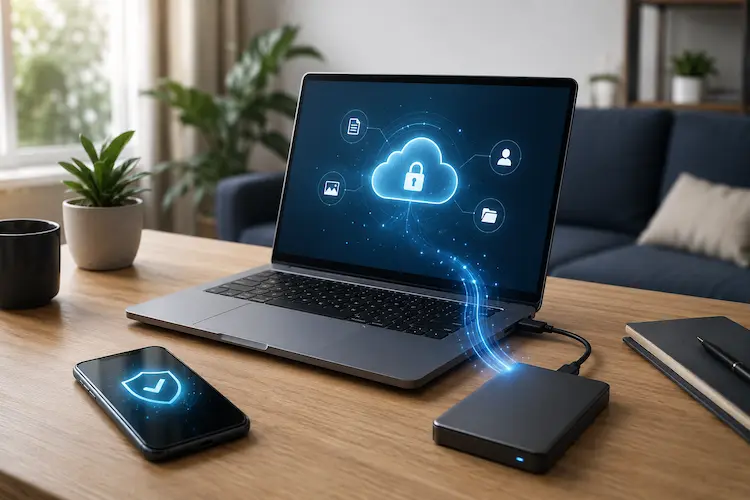
Backup pessoal é a cópia organizada dos seus arquivos importantes para que fotos, documentos, contatos, senhas, vídeos e registros não dependam de um único celular, computador ou conta online.
Ele não é assunto só de empresa. Quem já perdeu um celular, teve notebook roubado, apagou uma pasta sem querer ou ficou sem acesso a uma conta sabe que a vida digital também precisa de um plano de recuperação.
A boa notícia é que você não precisa montar uma estrutura complicada. Um backup pessoal eficiente começa com três decisões simples: escolher o que realmente importa, criar cópias em lugares diferentes e testar se consegue restaurar os arquivos quando precisar.
Resumo rápido: use a regra 3-2-1. Mantenha três cópias dos dados importantes, em dois tipos de armazenamento, com uma cópia fora do dispositivo principal. Depois, teste se consegue restaurar.
Este guia complementa o conteúdo Segurança Digital para Iniciantes, porque segurança também é disponibilidade. Dado protegido é dado que não desaparece quando algo falha.
O que é backup pessoal?
Backup pessoal é uma cópia de segurança dos arquivos e configurações que você não quer perder. Pode incluir fotos de família, vídeos, documentos pessoais, trabalhos, comprovantes, contatos, mensagens importantes, certificados, projetos, arquivos de estudo, chaves de recuperação e registros profissionais.
O ponto principal é simples: se um celular quebrar, um computador for roubado ou uma conta ficar inacessível, você ainda precisa conseguir recuperar o que é importante.
Backup não é a mesma coisa que sincronização. Sincronização mantém arquivos iguais em vários dispositivos. Se você apaga uma foto em um lugar, a exclusão pode ser repetida nos outros. Backup, por outro lado, deve permitir recuperar arquivos mesmo depois de erro, roubo, falha, ransomware ou troca de aparelho.
O que deve entrar no backup pessoal?
Priorize aquilo que seria difícil ou impossível recriar:
fotos antigas;
vídeos de família;
documentos digitalizados;
contratos;
declarações;
recibos;
certificados;
arquivos de trabalho;
projetos autorais;
contatos;
chaves de recuperação;
arquivos de estudo;
registros profissionais.
Depois pense no que seria apenas trabalhoso baixar de novo, como instaladores, músicas, filmes e arquivos temporários. Essa separação evita gastar espaço com o que não importa enquanto documentos críticos ficam esquecidos na pasta de downloads.
Serviços oficiais de celular ajudam bastante. O iCloud, no iPhone, e a Conta Google, no Android, já oferecem opções de backup e restauração. Mesmo assim, depender apenas de uma conta de nuvem pode não ser suficiente para arquivos realmente importantes.
Por que backup pessoal é tão importante hoje?
Perda de dados não acontece só em grandes ataques. Ela aparece em situações comuns: celular que cai na água.
Quanto mais a vida pessoal e profissional vai para o digital, maior é o impacto de ficar sem acesso aos próprios arquivos.
Backup também é uma defesa contra golpes e malware. Se alguém invade uma conta e apaga documentos, ou se um dispositivo é sequestrado por ransomware, uma cópia limpa reduz o desespero e diminui a chance de tomar decisões ruins, como pagar resgate ou entregar senha a falso suporte.
Para o usuário comum, a lógica pode ser simples: celular com backup automático, computador com cópia em disco externo e documentos críticos também em uma nuvem protegida.
Como funciona a regra 3-2-1 de backup?
A regra 3-2-1 é uma forma prática de evitar que todos os seus arquivos dependam de um único ponto de falha.
Ela funciona assim:
3 cópias dos dados importantes;
2 tipos de armazenamento;
1 cópia fora do dispositivo principal.
Na prática, isso pode significar:
arquivo original no computador;
cópia em HD externo ou SSD;
cópia em nuvem protegida por senha forte e autenticação em dois fatores.
O objetivo não é complicar. É impedir que um único problema destrua tudo. Se o computador estragar, existe o HD externo. E se HD externo falhar, existe a nuvem. Se a conta online for bloqueada, existe uma cópia local.
Backup e sincronização: qual é a diferença?
Essa é uma das dúvidas mais importantes.
Sincronização serve para manter arquivos atualizados em vários lugares. Por exemplo: você tira uma foto no celular e ela aparece automaticamente na nuvem. Isso é útil, mas não garante recuperação em todos os cenários.
Backup precisa permitir voltar atrás. Se você apagar uma pasta por engano, sofrer um ataque ou perceber dias depois que um arquivo foi corrompido, o ideal é conseguir recuperar uma versão anterior.
Por isso, serviços com histórico de versões são valiosos. Eles ajudam quando você salva uma planilha errada, edita um texto sem querer ou percebe que uma pasta foi alterada dias depois.
Como fazer backup pessoal passo a passo
1. Liste os arquivos que você não pode perder
Comece pelo essencial. Não tente organizar a vida inteira no primeiro dia.
Crie uma lista simples com categorias:
fotos;
vídeos;
documentos pessoais;
arquivos de trabalho;
comprovantes;
projetos;
contatos;
mensagens importantes;
senhas e códigos de recuperação.
A pergunta central é: “Se eu perdesse isso hoje, conseguiria recriar?”
Se a resposta for não, esse item precisa entrar no backup.
2. Ative o backup automático do celular
No iPhone, revise as opções do iCloud, fotos, mensagens e backup do aparelho.
No Android, revise o backup da Conta Google, Google Fotos, contatos e arquivos no Drive.
Verifique três pontos:
a conta usada é realmente sua;
há espaço disponível;
a autenticação em dois fatores está ativada.
Backup automático é uma das formas mais simples de proteger fotos, contatos e dados do aparelho. Mas ele precisa ser conferido de tempos em tempos, porque pode parar quando a nuvem fica cheia.
3. Faça uma cópia em HD externo ou SSD
Use um HD externo ou SSD para copiar documentos, fotos e arquivos importantes do computador.
Depois de concluir a cópia, mantenha esse disco desconectado quando não estiver usando. Isso reduz o risco de malware, ransomware ou erro humano atingir também o backup.
Para quem trabalha com muitos arquivos, como vídeos, fotos, planilhas ou projetos, o armazenamento externo continua sendo uma camada importante de segurança.
4. Proteja a conta da nuvem
Uma nuvem sem proteção vira ponto único de falha.
Use senha forte, autenticação em dois fatores, e-mail de recuperação atualizado e dispositivos confiáveis. Também vale revisar quais aplicativos têm acesso à sua conta.
Se você usa serviços como Google Drive, iCloud, OneDrive ou Dropbox, lembre-se: a nuvem facilita o acesso, mas a segurança da conta é parte do backup.
5. Organize os arquivos antes de copiar
Backup não combina com bagunça total.
Crie pastas simples, como:
Documentos pessoais;
Família;
Trabalho;
Estudos;
Financeiro;
Projetos;
Fotos por ano.
Evite nomes como “novo”, “final”, “final-agora-vai” e “documento sem título”. Use datas e nomes claros. Isso facilita muito na hora de restaurar.
6. Teste a restauração
Backup que nunca foi testado é uma esperança, não uma garantia.
Uma vez por mês, escolha um arquivo e tente restaurar em outra pasta ou outro dispositivo. Abra o arquivo, confira se está íntegro e veja se você realmente sabe onde encontrá-lo.
Esse teste simples evita descobrir o problema tarde demais.
7. Documente seu plano
Crie uma nota simples, impressa ou guardada em local seguro, explicando:
onde estão as cópias;
qual conta de nuvem é usada;
onde ficam os códigos de recuperação;
com que frequência o backup externo é atualizado;
qual pessoa de confiança pode ajudar em uma emergência.
Isso ajuda você no futuro e também pode ajudar alguém da família caso seja necessário recuperar arquivos importantes.
Situações em que o backup salva seus arquivos
Celular roubado
Se fotos, contatos e documentos estão apenas no aparelho, a perda é dupla: o dispositivo e a memória digital. Com backup automático e conta protegida, a recuperação em um aparelho novo fica muito mais simples.
Notebook com defeito
Um SSD pode falhar sem aviso. Se os trabalhos estão em uma pasta sincronizada e também em um disco externo, você perde menos tempo e evita prejuízos maiores.
Conta bloqueada
Se todos os arquivos dependem de uma única conta, uma falha de login vira crise. Tenha códigos de recuperação, e-mail alternativo e cópia local dos documentos mais críticos.
Arquivos privados
Mensagens, imagens e documentos sensíveis exigem cuidado extra. Não basta guardar. É preciso controlar acesso, usar senha forte e evitar deixar dados sensíveis em pastas abertas.
Projetos e estudos
Quem cria conteúdo, edita vídeo, programa, estuda ou trabalha com documentos precisa de histórico. Perder versões antigas pode ser tão ruim quanto perder o arquivo final.
Erros comuns ao fazer backup pessoal
Achar que sincronização é backup completo
Se você apagar em um lugar, pode apagar em todos. Sincronização ajuda, mas não substitui uma estratégia de backup.
Guardar tudo no mesmo aparelho
Uma pasta chamada “backup” dentro do próprio notebook não protege contra roubo, defeito ou perda do dispositivo.
Não testar a restauração
Só descobrir que o backup falhou no dia da emergência é tarde demais.
Usar senha fraca na nuvem
Backup online precisa de conta bem protegida. Senha repetida, e-mail antigo e ausência de autenticação em dois fatores aumentam o risco.
Ignorar espaço disponível
Backup automático pode parar quando a nuvem fica cheia. Revise o armazenamento de tempos em tempos.
Deixar HD externo sempre conectado
Ransomware e outros malwares podem atingir discos conectados ao sistema. Use o disco, faça a cópia e desconecte.
Guardar senhas em arquivo comum
Criar um arquivo chamado “senhas” e deixar tudo em texto aberto é perigoso. Use um gerenciador confiável e proteja os códigos de recuperação.
Cuidados, riscos e limitações
Backup em nuvem depende de internet, espaço contratado, senha da conta e política do serviço. Backup local depende de disciplina, integridade do disco e proteção física. O melhor plano combina os dois.
Criptografia também exige cuidado. Se você criptografa um disco e perde a senha, talvez ninguém consiga recuperar. Se não criptografa, quem encontrar o disco pode ler seus arquivos. Para documentos sensíveis, escolha ferramentas conhecidas e guarde chaves de recuperação com atenção.
Outro risco é o backup contaminado. Se você copia arquivos depois que um malware já alterou tudo, pode estar preservando o problema. Por isso, histórico de versões e cópias desconectadas ajudam.
Também existe limite de privacidade. Fotos e documentos na nuvem podem estar protegidos por criptografia e controles de acesso, mas continuam vinculados a uma conta online. Para dados extremamente sensíveis, avalie manter cópia criptografada local e reduzir compartilhamentos.
Checklist 3-2-1 para backup pessoal
Antes de considerar seu backup pronto, responda:
Tenho uma lista dos arquivos que não posso perder?
Existe uma cópia no dispositivo principal?
Há ma cópia em nuvem protegida por senha forte e autenticação em dois fatores?
Existe uma cópia em HD externo, SSD ou outro meio separado?
Alguma cópia fica fora do dispositivo principal?
Já testei restaurar pelo menos um arquivo neste mês?
Tenho códigos de recuperação das contas importantes guardados com segurança?
Se faltar um item, comece por ele. Backup completo é construído por camadas, não em um único dia perfeito.
O que muda quando você tem um backup bem feito?
Muda sua reação a incidentes. Com backup, roubo ou defeito ainda é problema, mas não vira perda total.
Você compra outro aparelho, entra na conta, restaura o essencial e segue com menos dano.
Também muda a forma de organizar arquivos. Em vez de espalhar documentos por downloads, área de trabalho, WhatsApp e e-mail, você cria uma rotina mínima de proteção.
E muda a segurança emocional. Quem sabe que tem cópia recente toma decisões melhores. Não paga resgate por impulso, não entrega senha a falso suporte e não instala ferramenta milagrosa de recuperação sem avaliar risco.
Fontes externas recomendadas
Consulte materiais oficiais para configurar backup, restauração e proteção de arquivos em diferentes dispositivos.
Dica TecMaker: use essas fontes como apoio, mas adapte o plano de backup à sua rotina, ao tipo de arquivo e ao nível de privacidade necessário.
Perguntas frequentes sobre backup pessoal
Backup em nuvem já é suficiente?
Para muita coisa, ajuda bastante. Mas arquivos críticos merecem uma segunda cópia fora da nuvem, especialmente se a conta puder ser bloqueada, invadida ou ficar sem espaço.
Qual é a diferença entre backup e sincronização?
Sincronização replica mudanças entre dispositivos. Backup deve permitir recuperar versões ou arquivos mesmo depois de exclusão, falha, roubo ou ataque.
Preciso fazer backup de senhas?
Você precisa garantir acesso ao gerenciador de senhas e guardar códigos de recuperação. Evite exportar senhas em arquivo comum sem criptografia.
HD externo ou SSD: qual é melhor?
SSD é mais rápido e resistente a impactos, mas costuma custar mais por gigabyte. HD externo pode ser suficiente para cópias grandes, desde que seja bem cuidado e testado.
De quanto em quanto tempo devo fazer backup?
Depende do quanto você produz. Fotos e celular podem ter backup automático. Documentos de trabalho podem exigir cópia diária ou semanal. Arquivos raramente alterados podem ter cópia mensal.
Como proteger fotos antigas?
Digitalize quando necessário, organize por ano ou evento, mantenha cópia em nuvem e outra em armazenamento externo. Teste abrir os arquivos de tempos em tempos.
Conclusão
Backup pessoal é um seguro silencioso para a vida digital. Você espera não precisar, mas agradece quando precisa.
Comece pelo essencial: fotos, documentos, contatos, arquivos de trabalho e códigos de recuperação. Depois aplique a regra 3-2-1, proteja suas contas e teste a restauração.
Continue acompanhando o TecMaker para entender, de forma simples e prática, como proteger seus dados, usar melhor a tecnologia e evitar riscos digitais no dia a dia.

A Equipe TecMaker é o núcleo editorial e de testes do portal, dedicada a trazer análises imparciais, comparativos de produtos e as últimas notícias do universo da tecnologia. Nosso objetivo é decodificar a inovação e ajudar nossos leitores a fazerem as melhores escolhas no mercado digital e de dispositivos emergentes.