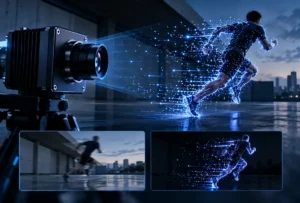
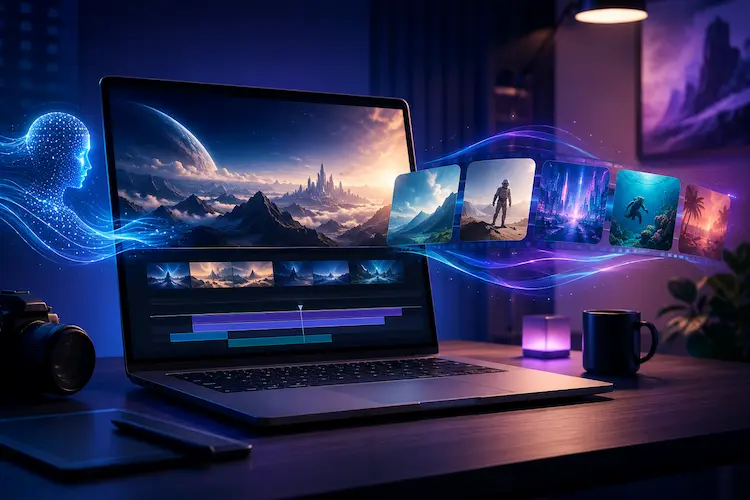
O Google Flow é uma ferramenta de criação audiovisual com inteligência artificial voltada para quem quer transformar ideias em vídeos, cenas, clipes e narrativas visuais. Em vez de começar apenas com uma câmera, uma ilha de edição ou um software complexo, o usuário descreve o que quer criar e usa modelos generativos do Google para gerar, editar e refinar cenas.
Na prática, o Flow funciona como um estúdio criativo com IA. Ele pode ajudar a criar vídeos curtos, testar cenas cinematográficas, desenvolver personagens, experimentar estilos visuais, transformar imagens em movimento e organizar projetos audiovisuais com mais controle.
Isso não significa que ele substitua cineastas, editores, roteiristas ou criadores experientes. O melhor uso do Google Flow é como ferramenta de prototipagem, experimentação e apoio criativo. Ele ajuda a visualizar ideias rapidamente, mas ainda exige direção humana, revisão, curadoria e bom senso editorial.
Este artigo faz parte do cluster do TecMaker sobre o ecossistema de IA do Google. Se você ainda não leu o guia central, comece por aqui: Ecossistema de IA do Google: ferramentas grátis, limites e como usar cada uma.
O que é o Google Flow?
O Google Flow é uma ferramenta de criação de vídeos com IA desenvolvida para gerar clipes, cenas e histórias usando modelos avançados do Google.
Ele foi pensado para criadores que querem trabalhar com narrativa visual. Isso inclui vídeos curtos, cenas conceituais, storyboards, trailers, animações, peças para redes sociais, clipes experimentais e materiais de divulgação.
Com o Flow, o usuário pode trabalhar com:
- texto para vídeo;
- imagem para vídeo;
- cenas com personagens;
- estilos visuais;
- referências de objetos;
- continuidade entre cenas;
- edição por linguagem natural;
- criação de ferramentas personalizadas;
- organização de projetos audiovisuais;
- vídeos verticais para redes sociais;
- materiais visuais para campanhas.
A proposta é transformar a criação de vídeo em um processo mais acessível e iterativo. Você cria uma primeira cena, analisa, ajusta, gera variações e refina até chegar mais perto da ideia desejada.
Google Flow é grátis?
O Google Flow faz parte do ecossistema de ferramentas avançadas de IA do Google. O acesso, os limites e os recursos podem variar conforme conta, região, plano e disponibilidade.
Algumas funções podem depender de créditos, assinatura ou plano Google AI. Recursos mais avançados, como limites maiores, geração em melhor resolução ou modelos mais recentes, podem estar associados a planos pagos.
Por isso, o jeito mais seguro de explicar é:
- o Flow pode estar disponível para diferentes tipos de usuários;
- os limites podem variar;
- alguns recursos podem exigir assinatura;
- a geração de vídeo pode consumir créditos;
- modelos e recursos mudam com frequência;
- a disponibilidade por país pode variar;
- a ferramenta ainda deve ser tratada como tecnologia em evolução.
Antes de usar em projetos profissionais, confira sempre os limites atuais dentro da própria ferramenta.
Para que serve o Google Flow?
O Google Flow serve para criar e experimentar vídeos com inteligência artificial. Ele é especialmente útil quando você precisa visualizar uma ideia antes de produzir algo definitivo.
Você pode usar o Flow para:
- criar cenas curtas para redes sociais;
- transformar uma imagem em vídeo;
- testar uma narrativa visual;
- criar conceitos para campanhas;
- montar cenas para YouTube Shorts;
- simular vídeos educativos;
- gerar animações conceituais;
- criar cenas cinematográficas;
- testar personagens e ambientes;
- planejar vídeos antes da gravação real;
- criar material visual para artigos;
- transformar um roteiro em sequência de cenas.
Para criadores independentes, o Flow pode reduzir a distância entre ideia e visualização. Antes, para testar uma cena cinematográfica, era necessário ter câmera, atores, iluminação, edição e cenário. Agora, a IA permite criar uma prévia visual em menos tempo.
Google Flow, Mixboard, Pomelli, Opal e Stitch: qual a diferença?
Dentro do cluster de IA do Google, cada ferramenta tem uma função diferente.
O Google AI Studio é o laboratório para testar modelos Gemini, prompts e recursos multimodais. Veja: Google AI Studio: como usar grátis com Gemini.
O Google Stitch ajuda a criar interfaces de apps e sites com IA. Veja: Google Stitch: como usar IA para criar interfaces.
O Google Opal é voltado para miniapps e fluxos com IA. Veja: Google Opal: como criar miniapps com IA sem programar.
O Google Pomelli ajuda a criar campanhas, fotos de produto e conteúdos de marca. Veja: Google Pomelli: como criar campanhas com IA.
O Google Mixboard organiza ideias, moodboards e referências visuais. Veja: Google Mixboard: como usar IA para organizar ideias e moodboards.
O Google Flow entra na etapa de vídeo. Ele transforma conceitos, imagens, prompts e referências em cenas em movimento.
Resumo simples:
- AI Studio: testa modelos e prompts.
- Stitch: cria interfaces.
- Opal: cria miniapps.
- Pomelli: cria campanhas de marca.
- Mixboard: organiza referências visuais.
- Flow: cria vídeos e cenas com IA.
- Flow Music: cria músicas e vídeos musicais.
- Antigravity: ajuda no desenvolvimento com agentes.
Se o Mixboard ajuda a pensar a direção visual, o Flow ajuda a transformar essa direção em movimento.
Como acessar o Google Flow
O acesso ao Google Flow pode ser feito pela página oficial da ferramenta, quando disponível para sua conta e região.
O fluxo geral costuma seguir esta lógica:
- Acesse o Google Flow.
- Faça login com sua Conta Google.
- Crie um novo projeto.
- Escolha o tipo de geração.
- Digite o prompt da cena.
- Adicione imagens ou referências, se necessário.
- Gere o vídeo.
- Analise o resultado.
- Faça ajustes.
- Organize os clipes em um projeto.
Para recursos mais avançados, o uso em computador costuma ser mais indicado, porque a interface de edição e organização de cenas tende a ser mais completa.
Como usar Google Flow na prática
Vamos imaginar que você quer criar um vídeo curto para apresentar uma ferramenta de IA em um canal de tecnologia.
Passo 1: defina a ideia central
Antes de abrir o Flow, escreva a ideia em uma frase.
Exemplo:
“Quero criar uma cena curta mostrando uma pessoa usando inteligência artificial para transformar uma ideia em vídeo.”
Essa frase evita que o prompt fique solto.
Passo 2: escolha o formato do vídeo
Pense onde o vídeo será usado.
Pode ser:
- horizontal para YouTube;
- vertical para Shorts, Reels e TikTok;
- quadrado para redes sociais;
- cena cinematográfica para artigo;
- animação conceitual;
- vídeo explicativo;
- abertura de campanha;
- teaser de produto.
O formato muda a forma de escrever o prompt.
Para redes sociais, vídeos verticais e cenas mais diretas costumam funcionar melhor. Para um artigo ou apresentação, cenas horizontais podem ser mais úteis.
Passo 3: escreva um prompt visual claro
Um prompt fraco seria:
“Faça um vídeo sobre IA.”
Um prompt melhor seria:
“Crie uma cena cinematográfica curta em um escritório moderno, com uma pessoa usando notebook enquanto painéis digitais abstratos aparecem ao redor, representando inteligência artificial transformando ideias em vídeo. Iluminação suave, visual tecnológico, realista, sem texto na tela.”
Esse prompt informa:
- ambiente;
- personagem;
- ação;
- conceito visual;
- estilo;
- iluminação;
- restrição importante.
Passo 4: controle personagem, ambiente e estilo
Para manter consistência, descreva os elementos principais com clareza.
Exemplo:
“Uma criadora brasileira de 35 anos, cabelo castanho, roupa casual elegante, sentada em uma mesa com notebook, em um estúdio pequeno de tecnologia, luz quente e fundo com plantas.”
Se você deixar o prompt genérico, cada geração pode mudar muito. Para uma sequência de cenas, repita os detalhes importantes.
Passo 5: gere a primeira cena
Depois de gerar, avalie:
- a cena comunica a ideia?
- o movimento faz sentido?
- o personagem ficou consistente?
- o estilo está adequado?
- há elementos estranhos?
- o vídeo ficou poluído?
- a câmera está boa?
- a iluminação combina com o tema?
- aparece algum texto indesejado?
A primeira versão deve ser tratada como rascunho, não como resultado final.
Passo 6: peça ajustes específicos
Evite pedir apenas “melhore”.
Prefira comandos como:
- “Deixe a câmera mais próxima da pessoa.”
- “Remova elementos futuristas exagerados.”
- “Deixe a iluminação mais natural.”
- “Faça o movimento mais lento.”
- “Mantenha o mesmo cenário, mas adicione mais sensação de produtividade.”
- “Transforme em versão vertical para redes sociais.”
- “Deixe a cena mais documental e menos publicitária.”
Quanto mais específico for o ajuste, melhor.
Passo 7: organize as cenas em sequência
Um vídeo bom raramente depende de uma única cena. Para um conteúdo de 30 a 60 segundos, pense em sequência:
- Abertura visual.
- Problema ou contexto.
- Demonstração da ferramenta.
- Exemplo prático.
- Fechamento com chamada.
O Flow pode ajudar a criar clipes separados para depois montar uma narrativa mais completa.
Exemplo de roteiro para criar no Google Flow
Tema: “Como a IA transforma uma ideia em vídeo”
Cena 1: abertura
Prompt:
“Cena cinematográfica em um estúdio moderno de criação, uma pessoa olha para um notebook com uma ideia simples aberta em um quadro digital abstrato, luz suave, clima inspirador, realista, sem texto legível na tela.”
Cena 2: transformação da ideia
Prompt:
“A ideia começa a se transformar em pequenos quadros visuais flutuantes, mostrando cenas, personagens, paleta de cores e movimentos de câmera, estilo tecnológico elegante, realista, sem logotipos e sem texto.”
Cena 3: criação do vídeo
Prompt:
“Pessoa ajustando uma cena em uma interface abstrata de criação audiovisual com IA, painéis digitais mostram imagens em movimento, atmosfera criativa, iluminação azul suave, realista.”
Cena 4: resultado final
Prompt:
“Uma sequência de pequenos clipes aparece organizada como storyboard visual, mostrando um vídeo pronto para redes sociais, clima profissional, moderno e acessível, sem texto verbal.”
Cena 5: fechamento
Prompt:
“Pessoa satisfeita revisando o vídeo final no notebook em um ambiente criativo, com sensação de tecnologia acessível e produtividade, luz quente, realista, sem texto.”
Esse tipo de sequência ajuda a transformar um tema abstrato em narrativa visual.
Como escrever bons prompts para Google Flow
Um bom prompt para vídeo precisa ter mais direção do que um prompt para imagem. Isso acontece porque vídeo envolve movimento, câmera, continuidade e tempo.
Uma estrutura útil é:
Sujeito + ambiente + ação + estilo visual + movimento de câmera + iluminação + restrições.
Exemplo:
“Uma professora brasileira em uma sala maker moderna observa um pequeno robô educativo se mover sobre a mesa. Câmera lenta aproximando, luz natural pela janela, estilo documental realista, ambiente acolhedor, sem texto na tela.”
Esse prompt já dá direção suficiente para a IA.
Elementos que melhoram um prompt de vídeo
Inclua informações como:
- tipo de câmera;
- movimento;
- iluminação;
- ambiente;
- estilo;
- ritmo;
- personagem;
- ação principal;
- atmosfera;
- formato;
- duração desejada;
- restrições visuais.
Exemplos úteis:
- “câmera aproximando lentamente”;
- “plano aberto”;
- “close nas mãos”;
- “luz dourada de fim de tarde”;
- “estilo documental”;
- “visual cinematográfico realista”;
- “movimento suave”;
- “sem texto na tela”;
- “sem logotipos”;
- “sem elementos distorcidos”.
Para o TecMaker, a regra “sem texto verbal” é especialmente importante em imagens e vídeos usados como apoio editorial.
Como usar Google Flow para YouTube Shorts, Reels e TikTok
O Flow pode ser muito útil para vídeos curtos, principalmente quando o objetivo é explicar tecnologia de forma visual.
Ideias de vídeos curtos:
- “Uma imagem virando cena realista com IA.”
- “Como a IA transforma uma ideia em roteiro.”
- “Ferramentas do Google para criar com IA.”
- “Do prompt ao vídeo: o novo fluxo criativo.”
- “O que muda quando a IA começa a editar vídeos.”
- “Como criar cenas para um artigo usando IA.”
Para Shorts e Reels, pense em cenas simples, claras e com movimento direto. Evite prompts muito cheios de elementos.
Um bom vídeo curto precisa de:
- visual forte nos primeiros segundos;
- uma ideia central;
- ritmo rápido;
- cena fácil de entender;
- narração humana ou bem revisada;
- fechamento com CTA.
Como usar Google Flow em artigos de blog
Para sites publisher, o Flow pode ajudar a criar materiais complementares aos artigos.
Você pode usar vídeos gerados com IA para:
- ilustrar conceitos difíceis;
- criar teasers de artigos;
- produzir Shorts para divulgar posts;
- explicar ferramentas;
- transformar guias em cenas;
- gerar aberturas para vídeos do canal;
- criar material para Pinterest;
- complementar posts de LinkedIn;
- testar narrativas visuais antes de gravar.
Exemplo: em um artigo sobre Google Mixboard, o Flow pode criar uma cena mostrando um moodboard digital ganhando vida. Em um artigo sobre Pomelli, pode gerar uma cena de campanha visual sendo montada. Em um artigo sobre Opal, pode mostrar blocos de miniapps conectados.
O vídeo não substitui o texto, mas aumenta o potencial de distribuição em redes sociais.
Como usar Google Flow na educação
Professores também podem usar o Flow para criar recursos visuais.
Exemplos:
- cena sobre cidades inteligentes;
- demonstração visual de robótica educacional;
- vídeo curto sobre segurança digital;
- animação sobre energia solar;
- cena de laboratório maker;
- introdução visual para aula de IA;
- simulação de conceito científico;
- narrativa histórica curta;
- visualização de fenômenos abstratos.
Um professor poderia usar o Flow para criar uma abertura de aula sobre inteligência artificial:
“Cena documental em uma sala de aula moderna, estudantes observam uma projeção abstrata de redes neurais e dados, clima curioso e educativo, luz natural, realista, sem texto na tela.”
Depois, a narração humana explica o conteúdo.
Como usar Flow junto com Mixboard
O Mixboard pode vir antes do Flow.
Use o Mixboard para definir:
- clima visual;
- referências;
- cores;
- estilo;
- cenários;
- personagens;
- atmosfera.
Depois use o Flow para transformar essa direção em cenas.
Exemplo:
- Crie um moodboard no Mixboard sobre “tecnologia acessível”.
- Escolha as referências mais fortes.
- Transforme o conceito em prompts de vídeo.
- Gere cenas no Flow.
- Ajuste movimento, luz e ritmo.
Essa sequência ajuda a evitar vídeos genéricos.
Como usar Flow junto com Pomelli
O Pomelli ajuda na campanha de marca. O Flow ajuda a transformar a campanha em vídeo.
Exemplo:
- Pomelli cria a campanha de um produto.
- Mixboard organiza referências visuais.
- Flow gera cenas promocionais.
- Gemini ajuda a criar roteiro e legenda.
- O criador revisa tudo antes de publicar.
Para pequenos negócios, isso pode acelerar a produção de peças audiovisuais.
Mas a revisão é essencial. O vídeo não pode prometer algo que o produto não entrega.
Como usar Flow junto com Stitch e Opal
O Stitch pode criar interfaces. O Flow pode mostrar essas interfaces em movimento.
Exemplo:
- Stitch cria uma tela de aplicativo educacional.
- Flow gera uma cena de alguém usando esse app.
- Opal pode criar um miniapp de roteiro.
- AI Studio pode testar prompts e modelos.
Esse tipo de integração mostra a força do ecossistema do Google: uma ferramenta ajuda na ideia, outra na interface, outra no fluxo e outra no vídeo.
Cuidados ao usar Google Flow
Vídeo com IA parece mágico, mas exige responsabilidade.
Antes de publicar, revise:
- se a cena não engana o público;
- se não há uso indevido de marcas;
- se não aparece rosto parecido com pessoa real sem autorização;
- se o produto foi representado corretamente;
- se o vídeo não cria promessa falsa;
- se há distorções visuais;
- se o conteúdo respeita direitos de imagem;
- se o tema exige contextualização;
- se a narração está clara;
- se o vídeo combina com o artigo ou campanha.
Em temas sensíveis, como saúde, finanças, segurança, política, justiça ou acidentes reais, redobre a cautela. Vídeos gerados por IA podem confundir o público se não forem contextualizados.
Leituras recomendadas no TecMaker
O Google Flow entra no cluster como a ferramenta voltada para criação de vídeos, cenas, clipes e narrativas visuais com inteligência artificial. Ele faz sentido quando a ideia já passou por uma fase de planejamento, referência visual ou campanha e precisa ganhar movimento em formato audiovisual.
Caminho prático: teste a ideia no Google AI Studio, organize referências visuais no Mixboard, crie telas com Stitch, monte fluxos com Opal, planeje campanhas com Pomelli e use o Flow para transformar tudo em cenas, vídeos e narrativas visuais com IA.
Dica TecMaker: pense no Google Flow como a etapa em que a ideia ganha movimento. Ele conecta roteiro, direção visual, campanha e trilha sonora para transformar conceitos em vídeos com mais impacto.
Erros comuns ao usar Google Flow
Criar cenas complexas demais
Quanto mais elementos, maior a chance de erro. Comece simples.
Não repetir detalhes importantes
Se o personagem precisa continuar igual em várias cenas, repita as características principais.
Pedir movimento sem direção
“Faça algo bonito” é vago. Diga o que deve se mover e como.
Ignorar formato vertical
Se o vídeo vai para Shorts, Reels ou TikTok, pense em vertical desde o início.
Usar texto na imagem
IAs de vídeo podem gerar textos errados ou ilegíveis. Para posts editoriais, é melhor evitar texto dentro da cena.
Publicar sem revisão
Sempre revise movimento, imagem, mensagem, áudio e coerência.
Prompt pronto para testar no Google Flow
Use este modelo:
“Crie uma cena em vídeo de [personagem ou objeto principal] em [ambiente], fazendo [ação]. O estilo deve ser [estilo visual], com [tipo de iluminação] e [movimento de câmera]. O clima deve transmitir [emoção ou intenção]. Formato [horizontal/vertical]. Sem texto na tela, sem logotipos e sem elementos distorcidos.”
Exemplo completo:
“Crie uma cena em vídeo de uma pessoa usando notebook em um estúdio criativo moderno, enquanto ideias visuais se transformam em pequenos quadros de vídeo ao redor. O estilo deve ser cinematográfico realista, com iluminação suave e movimento de câmera lento aproximando. O clima deve transmitir criatividade, tecnologia acessível e descoberta. Formato vertical. Sem texto na tela, sem logotipos e sem elementos distorcidos.”
Prompt para vídeo de divulgação de artigo
“Crie uma cena vertical para divulgar um artigo sobre ferramentas de inteligência artificial do Google. Mostre uma pessoa em uma mesa de trabalho com notebook, cercada por painéis digitais abstratos representando vídeo, imagem, código, estudo e design. Estilo editorial moderno, realista, luz suave, movimento lento de câmera, sem texto verbal e sem logotipos.”
Esse prompt combina bem com conteúdos do TecMaker porque mantém o visual tecnológico sem poluir a imagem.
O Flow substitui editor de vídeo?
Não. O Flow não substitui totalmente um editor de vídeo, nem uma direção criativa completa.
Ele pode gerar cenas, clipes e materiais visuais, mas a edição final ainda pode exigir ferramentas como:
- CapCut;
- DaVinci Resolve;
- Premiere;
- Final Cut;
- Canva;
- Google Vids;
- YouTube Studio;
- editores mobile.
O Flow ajuda na criação do material bruto e na experimentação visual. A montagem final, ritmo, cortes, legenda, narração e publicação ainda precisam de curadoria humana.
Nos próximos artigos do cluster, vale aprofundar Google Flow Music e Google Antigravity.
Leituras recomendadas no TecMaker
O Google Flow leva a inteligência artificial para vídeos, cenas e narrativas visuais. Para entender o caminho completo, veja também os guias do TecMaker sobre modelos Gemini, interfaces, miniapps, campanhas e moodboards com IA.
Perguntas frequentes sobre Google Flow
O que é o Google Flow?
Google Flow é uma ferramenta de criação audiovisual com inteligência artificial do Google, voltada para gerar, editar e organizar vídeos, cenas e histórias usando modelos generativos avançados.
Google Flow é gratuito?
O acesso e os limites podem variar conforme conta, região, plano e créditos disponíveis. Alguns recursos podem exigir assinatura ou consumir créditos de geração.
Para que serve o Google Flow?
Ele serve para criar vídeos com IA, testar cenas, gerar clipes, transformar imagens em movimento, prototipar narrativas visuais e produzir materiais para redes sociais, campanhas, aulas e projetos criativos.
Google Flow funciona no Brasil?
A disponibilidade pode variar por região e conta. O ideal é acessar a página oficial e verificar se a ferramenta aparece liberada para o seu usuário.
Google Flow substitui câmera e editor de vídeo?
Não completamente. Ele ajuda a gerar cenas e protótipos visuais, mas edição final, estratégia narrativa, narração, cortes, legendas e revisão ainda dependem de trabalho humano.
Posso usar vídeos da ferramenta em projetos comerciais?
Antes de usar comercialmente, confira os termos da ferramenta, as regras do seu plano, direitos de uso, marcas, rostos, imagens de referência e eventuais restrições de conteúdo.
Leituras externas recomendadas
Estes links ajudam a acompanhar a ferramenta, entender como criar vídeos com IA, aprender boas práticas de prompt e verificar recursos ligados ao Veo, créditos, cenas, edição e segurança de uso.
Comece pela ferramenta e pela ajuda oficial
Criar vídeos, editar cenas e usar prompts
Veo, modelos generativos e atualizações do Flow
DeepMind, Veo e boas práticas de geração de vídeo
Dica TecMaker: use o Google Flow como apoio criativo para gerar cenas, clipes e protótipos visuais, mas revise sempre direitos de uso, aparência de pessoas, marcas, promessas comerciais, contexto editorial e possíveis distorções antes de publicar.
Conclusão: Google Flow leva a IA do Google para o vídeo
O Google Flow representa uma etapa importante da criação com IA: a passagem da imagem estática para o vídeo, a cena e a narrativa audiovisual.
Para criadores de conteúdo, professores, pequenos negócios, publishers e makers, isso abre novas possibilidades. Uma ideia pode virar um clipe. Um artigo pode ganhar um teaser. Uma campanha pode testar cenas antes da produção real. Uma aula pode começar com uma visualização criada por IA.
Mas o Flow não deve ser usado no piloto automático. O valor está na direção humana: escolher o conceito, escrever bons prompts, revisar resultados, evitar exageros e adaptar o vídeo ao público certo.
Dentro do cluster do TecMaker, o Flow ocupa o papel de ferramenta de vídeo com IA. Depois de entender modelos, interfaces, miniapps, campanhas e moodboards, agora o leitor aprende como transformar ideias em movimento.
Continue acompanhando o TecMaker para entender, de forma simples e prática, como as ferramentas de inteligência artificial do Google estão mudando criação de conteúdo, vídeo, educação, marketing e inovação digital.

A Equipe TecMaker é o núcleo editorial e de testes do portal, dedicada a trazer análises imparciais, comparativos de produtos e as últimas notícias do universo da tecnologia. Nosso objetivo é decodificar a inovação e ajudar nossos leitores a fazerem as melhores escolhas no mercado digital e de dispositivos emergentes.