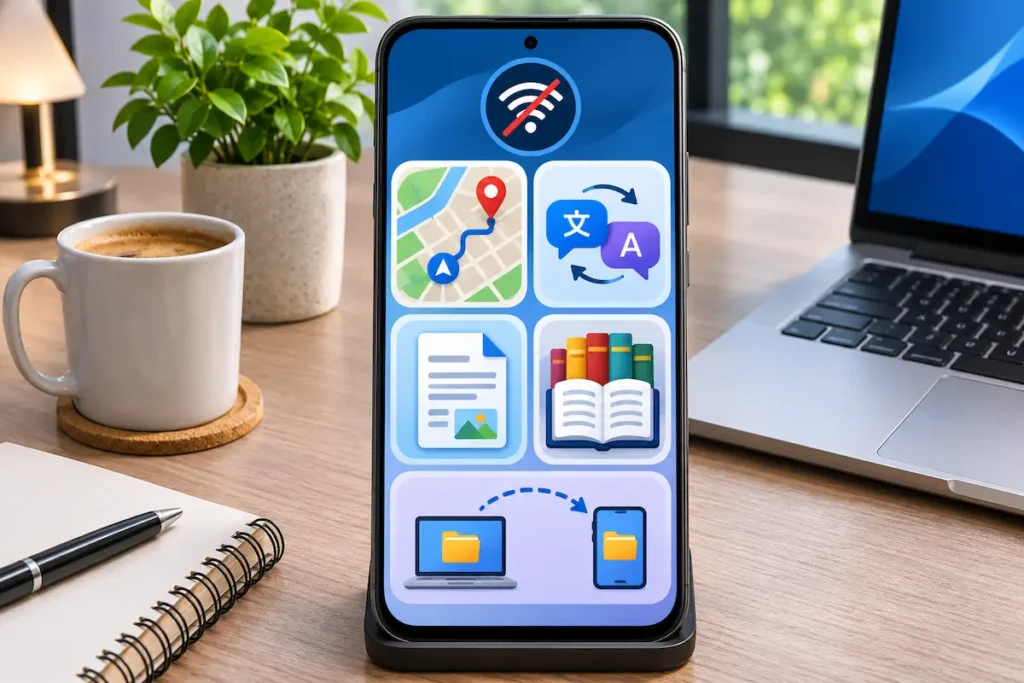
Ficar sem internet não significa que o celular perde todas as suas funções. Mesmo sem Wi-Fi ou dados móveis, alguns aplicativos conseguem mostrar mapas, traduzir textos, abrir documentos, consultar enciclopédias e até transferir arquivos entre dispositivos próximos.
O segredo está na preparação.
Existem aplicativos que funcionam sem internet, mas muitos deles precisam que os conteúdos sejam baixados antes de a conexão desaparecer. Um mapa não estará disponível automaticamente para qualquer região do mundo, assim como um tradutor não terá necessariamente todos os idiomas instalados.
Essa diferença costuma passar despercebida até o momento em que o recurso realmente faz falta.
Seja durante uma viagem, em uma escola com conexão instável, no trabalho ou simplesmente para economizar dados móveis, conhecer os recursos offline pode transformar a maneira como utilizamos o smartphone.
Neste guia do TecMaker, selecionamos seis soluções com funcionalidades offline documentadas oficialmente. Você vai entender o que cada uma faz, como preparar o celular e quais limitações precisam ser consideradas.
Quais aplicativos funcionam sem internet?
Existem opções para mapas, tradução, leitura, produtividade e transferência de arquivos.
A tabela apresenta os seis recursos selecionados e o que deve ser preparado antes de utilizá-los.
| Aplicativo | Principal função offline | Preparação necessária |
|---|---|---|
| Organic Maps | Mapas, buscas e navegação | Baixar os mapas das regiões desejadas |
| Google Maps | Mapas e rotas de carro nas áreas disponíveis | Salvar previamente a área do mapa |
| Google Tradutor | Traduzir textos em idiomas compatíveis | Baixar os pacotes de idiomas |
| Kiwix | Consultar enciclopédias e materiais educativos | Baixar coleções de conteúdo |
| LocalSend | Transferir arquivos sem nuvem | Instalar nos aparelhos e manter uma rede local |
| Google Docs | Abrir, criar e editar documentos offline | Disponibilizar os arquivos necessários |
É importante observar que não depender da internet não significa necessariamente não depender de nenhuma conexão.
O LocalSend, por exemplo, precisa que os dispositivos consigam se comunicar por uma rede local. Já o Organic Maps pode utilizar sinais de posicionamento por satélite para localizar o usuário, sem precisar baixar o mapa pela internet naquele momento.
A seguir, explicamos como aproveitar cada aplicativo.
TecMaker • Desafio interativo
✈️ Missão Modo Avião
Quatro situações, quatro escolhas e um plano para preparar seu celular antes de ficar sem internet.
Missão prática:
Conferir fonte oficialSeu plano de preparação
Jogo educativo. As respostas não verificam os aplicativos do seu aparelho, e a pontuação não representa uma certificação de prontidão.
Fontes oficiais: Organic Maps · LocalSend · Kiwix · Google Tradutor
Nenhuma informação pessoal é solicitada ou armazenada.
1. Organic Maps: mapas e navegação sem internet
O Organic Maps é um aplicativo gratuito e de código aberto desenvolvido para navegação offline.
Ele utiliza dados do OpenStreetMap, uma iniciativa colaborativa de mapeamento, e oferece recursos para viagens de carro, caminhadas, passeios de bicicleta e deslocamentos urbanos.
Seu principal diferencial é ter sido projetado para funcionar com os mapas armazenados no próprio dispositivo.
Com os arquivos necessários instalados, o aplicativo permite consultar ruas, trilhas e outros elementos geográficos mesmo quando a conexão móvel está indisponível.
Como preparar o Organic Maps para funcionar offline
- Instale o aplicativo pela loja oficial do Android ou iPhone.
- Abra o Organic Maps enquanto estiver conectado à internet.
- Localize a cidade, o estado ou a região que deseja utilizar.
- Faça o download dos mapas necessários.
- Confira se os arquivos foram armazenados corretamente.
- Teste a pesquisa e a navegação com os dados móveis e o Wi-Fi desligados.
O tamanho do download varia conforme a região e os dados disponíveis.
Por isso, o ideal é preparar o aplicativo antes de iniciar uma viagem.
O GPS funciona sem internet?
Em condições adequadas, sim.
O posicionamento por satélite não exige que o celular esteja conectado à internet para receber sinais dos sistemas de navegação.
Entretanto, a precisão e a velocidade de localização dependem de fatores como o aparelho, o ambiente e a visibilidade dos sinais.
Edifícios, túneis e áreas fechadas podem dificultar a localização.
O mapa também precisa ter sido baixado anteriormente. Saber a posição geográfica não significa que o aplicativo tenha todos os dados cartográficos necessários.
Organic Maps é melhor que Google Maps offline?
Depende do objetivo.
O Organic Maps oferece navegação offline para diferentes modalidades de deslocamento, incluindo caminhadas e ciclismo, conforme os dados disponíveis.
Já o Google Maps possui limitações mais específicas quando é utilizado sem conexão, principalmente em relação às modalidades de rota e às informações atualizadas.
Para trilhas, deslocamentos de bicicleta ou consultas frequentes em regiões sem conectividade, vale conhecer as capacidades do Organic Maps.
Mas nenhum mapa digital deve ser tratado como garantia absoluta de segurança em áreas remotas. Trilhas, estradas e condições locais podem mudar.
Site oficial: organicmaps.app
2. Google Maps: como baixar mapas para usar offline
O Google Maps está entre os aplicativos de navegação mais conhecidos, mas nem todos os usuários sabem que ele permite baixar áreas geográficas para consulta sem internet.
O recurso pode ser especialmente útil durante viagens, deslocamentos por regiões de cobertura instável ou situações em que o plano de dados móveis esteja limitado.
Ao salvar um mapa, o aplicativo mantém no aparelho os dados necessários para determinadas consultas.
Como baixar um mapa offline no Android ou iPhone
- Abra o Google Maps com acesso à internet.
- Toque na foto do perfil ou no ícone da conta.
- Selecione Mapas off-line.
- Escolha a opção Selecione seu mapa.
- Ajuste a área geográfica que deseja salvar.
- Toque em Download e aguarde a conclusão.
A disponibilidade pode variar conforme a região.
O próprio Google informa que determinados países ou localidades possuem restrições para o download de mapas.
O que funciona sem conexão?
Se a área necessária estiver armazenada, o Google Maps pode continuar oferecendo consultas e rotas de carro abrangidas pelo mapa offline.
Isso não significa que todos os recursos da versão conectada estarão disponíveis.
Segundo a documentação oficial do Google, quando o aplicativo está offline:
- As rotas de transporte público não ficam disponíveis.
- As rotas para bicicletas e deslocamentos a pé não são oferecidas pelo recurso offline documentado.
- Informações de trânsito em tempo real não são disponibilizadas.
- Rotas alternativas dependentes de informações online podem não aparecer.
Outro cuidado importante é conferir se o trajeto inteiro está dentro da região baixada.
Ter apenas o mapa de uma cidade não garante navegação para uma viagem que atravessa vários municípios.
Os mapas offline ficam disponíveis para sempre?
Não é recomendável presumir isso.
Mapas armazenados precisam ser atualizados, e a disponibilidade depende do gerenciamento feito pelo aplicativo.
Antes de viajar, abra a seção de mapas offline para verificar se os arquivos continuam presentes e se existe alguma atualização pendente.
Tutorial oficial: Como baixar áreas e navegar offline no Google Maps.
O TecMaker também possui uma reportagem sobre os novos recursos de inteligência artificial do Google Maps. Aqueles recursos conectados são diferentes da navegação offline abordada neste guia.
3. Google Tradutor: traduza textos sem conexão
O Google Tradutor possui um recurso de download de idiomas que permite realizar determinadas traduções mesmo sem acesso à internet.
É uma funcionalidade interessante para viagens, estudos e consultas rápidas.
Imagine estar em uma região sem cobertura e precisar compreender uma placa, uma instrução ou um trecho escrito em outro idioma.
Com o pacote adequado instalado, o celular pode realizar traduções localmente.
Como baixar idiomas no Google Tradutor
- Instale e abra o aplicativo Google Tradutor.
- Conecte-se à internet.
- Toque no idioma que deseja utilizar.
- Procure o ícone de download ao lado do idioma.
- Baixe o pacote disponível.
- Repita o procedimento para os demais idiomas necessários.
- Confira se os pacotes aparecem como baixados.
A disponibilidade depende do idioma e da plataforma.
Se o botão de download não aparecer, aquele idioma pode não oferecer suporte ao recurso offline.
Tradução pela câmera também funciona offline?
Em determinados idiomas e aparelhos, o Google Tradutor oferece recursos de tradução pela câmera com pacotes baixados.
Entretanto, a disponibilidade não é universal e pode variar conforme a combinação de idioma, versão do aplicativo e dispositivo.
Por isso, o mais prudente é testar previamente o recurso específico que você pretende utilizar.
Não basta instalar o pacote e presumir que todas as funcionalidades da versão online funcionarão da mesma maneira.
Traduções offline são tão boas quanto as online?
A qualidade pode variar.
Recursos conectados podem utilizar tecnologias e modelos diferentes daqueles disponíveis localmente.
Uma tradução automática também pode apresentar erros de contexto, especialmente em documentos técnicos, expressões idiomáticas e textos especializados.
Em informações médicas, instruções de segurança ou documentos importantes, não dependa exclusivamente de uma tradução automática sem conferir seu significado.
Fonte oficial: Google — download de idiomas para uso offline.
4. Kiwix: consulte a Wikipédia sem internet
O Kiwix transforma o celular em um leitor de bibliotecas digitais armazenadas localmente.
Ele permite acessar coleções de conhecimento sem depender continuamente de sites externos.
Entre os materiais disponíveis estão conteúdos enciclopédicos, educacionais e de referência, conforme os arquivos oferecidos pelo catálogo.
O Kiwix utiliza principalmente o formato ZIM, desenvolvido para armazenar grandes conjuntos de páginas e documentos de maneira organizada.
Como usar o Kiwix no celular
- Instale o Kiwix Reader em um dispositivo compatível.
- Abra o catálogo de conteúdos disponíveis.
- Escolha uma coleção relevante para seus interesses.
- Confira o idioma e o espaço de armazenamento necessário.
- Realize o download enquanto houver conexão.
- Abra o conteúdo baixado e teste a consulta offline.
Dependendo da coleção, o download pode ocupar um espaço considerável.
Por isso, vale selecionar materiais que realmente serão utilizados.
Preciso baixar toda a Wikipédia?
Não necessariamente.
O catálogo pode oferecer conjuntos diferentes de conteúdos, com características e tamanhos próprios.
A melhor escolha depende do espaço disponível no dispositivo e do tipo de informação que você deseja consultar.
Para atividades educacionais, por exemplo, pode fazer mais sentido armazenar materiais temáticos do que uma coleção muito ampla.
Qual é a diferença entre Kiwix e Project NOMAD?
Essa distinção é importante.
O Kiwix Reader funciona como uma aplicação para leitura de conteúdos offline diretamente no dispositivo.
O Project NOMAD, por sua vez, é uma solução mais ampla para configurar um servidor local que integra diferentes ferramentas, incluindo o próprio Kiwix.
Quem deseja apenas consultar materiais educativos no celular pode começar com o Kiwix, sem necessariamente instalar um servidor Linux.
Para compreender a proposta mais completa, consulte nosso artigo Project NOMAD: como ter Wikipédia, mapas e IA sem internet.
Fonte oficial: Kiwix Reader e aplicativos disponíveis.
5. LocalSend: envie arquivos sem internet e sem nuvem
O LocalSend permite transferir arquivos entre dispositivos conectados à mesma rede local.
O aplicativo é gratuito, de código aberto e possui versões para Android, iPhone, Windows, macOS e Linux.
Sua proposta é oferecer uma forma direta de enviar fotos, documentos e outros arquivos sem precisar utilizar e-mail, armazenamento em nuvem ou servidores externos.
Como funciona o LocalSend?
O funcionamento depende da comunicação entre os dispositivos por uma rede local.
Em uma casa, por exemplo, um notebook e um celular podem estar conectados ao mesmo roteador Wi-Fi.
Mesmo que a internet do provedor esteja indisponível, a rede local pode continuar funcionando, desde que os equipamentos permaneçam ligados e configurados corretamente.
Nessas condições, o LocalSend pode transferir arquivos entre os aparelhos.
É importante entender que ele não transmite documentos por longas distâncias sem alguma infraestrutura de comunicação.
Os equipamentos precisam conseguir se localizar e trocar dados pela rede.
Como enviar arquivos com LocalSend
- Instale o LocalSend nos dois dispositivos.
- Conecte os aparelhos à mesma rede local confiável.
- Abra o aplicativo nos dois equipamentos.
- No dispositivo de origem, escolha a opção de envio.
- Selecione as fotos, documentos ou outros arquivos.
- Escolha o dispositivo de destino identificado pelo aplicativo.
- Confirme o recebimento no outro aparelho, quando solicitado.
As transferências são realizadas localmente.
O site oficial informa que o serviço utiliza conexões protegidas e não exige criação de conta.
LocalSend funciona se o roteador estiver sem internet?
Pode funcionar, sim.
Um roteador pode continuar permitindo a comunicação entre dispositivos de uma rede interna mesmo quando sua ligação com o provedor de internet está indisponível.
Mas existe uma condição: a rede local precisa permanecer operacional.
Se o roteador estiver desligado, os dispositivos não conseguirem se comunicar ou houver regras de isolamento de clientes, a transferência poderá falhar.
Redes públicas e redes de convidados também podem impedir que aparelhos se encontrem.
Algumas configurações de ponto de acesso local podem servir como alternativa, mas isso depende das capacidades dos dispositivos e da rede utilizada.
LocalSend substitui o WhatsApp?
Não exatamente.
O LocalSend não é um serviço de mensagens para conversar remotamente com contatos de outras cidades.
Sua finalidade principal é transferir arquivos entre equipamentos que conseguem se comunicar localmente.
Para conhecer uma proposta diferente, voltada a mensagens entre aparelhos próximos, leia o artigo do TecMaker sobre Bitchat e comunicação offline por Bluetooth.
Site oficial: LocalSend em português.
6. Google Docs: abra e edite documentos sem internet
O Google Docs é conhecido como um editor de documentos conectado à nuvem.
Entretanto, suas versões para dispositivos móveis também oferecem recursos de trabalho offline.
Isso permite consultar e editar arquivos previamente preparados, mesmo quando a conexão está temporariamente indisponível.
A mesma família de aplicativos inclui o Google Planilhas e o Google Apresentações, que também possuem recursos próprios para uso offline.
Como deixar um documento disponível offline
No aplicativo Google Docs para Android:
- Abra o Google Docs enquanto estiver conectado.
- Localize o documento que deseja utilizar.
- Toque no menu de três pontos ao lado do arquivo.
- Selecione Tornar disponível off-line.
- Aguarde a preparação do documento.
- Confira se ele aparece na área de arquivos offline.
O procedimento pode variar ligeiramente conforme a plataforma e a versão do aplicativo.
No iPhone, também é possível configurar arquivos para acesso offline por meio dos aplicativos compatíveis do Google.
Posso editar documentos sem internet?
Sim, quando os arquivos estão disponíveis e o aplicativo oferece suporte à operação.
As alterações podem ficar armazenadas localmente e ser sincronizadas posteriormente, quando a conexão retornar.
É importante lembrar que a colaboração em tempo real depende de comunicação entre os participantes.
Se duas pessoas editarem o mesmo documento em condições diferentes de conexão, podem ocorrer situações que exijam revisão das alterações ou resolução de conflitos.
Por isso, arquivos importantes devem ser conferidos depois da sincronização.
E o Google Planilhas?
A lógica é semelhante.
Uma planilha preparada para uso offline pode permitir consultas e edições sem conexão.
Isso pode ser útil para listas de tarefas, controle de materiais, planejamento de atividades escolares e organização de informações.
Mas funções e integrações que dependem de serviços externos podem não funcionar offline.
Por exemplo, uma planilha que obtenha dados automaticamente de uma fonte na internet não terá necessariamente essas informações atualizadas enquanto o dispositivo estiver desconectado.
Fonte oficial: Google — usar Documentos, Planilhas e Apresentações offline.
Qual é o melhor aplicativo para cada necessidade?
Não existe uma resposta única, porque cada solução atende a um problema diferente.
| Você precisa... | Comece por... |
|---|---|
| Navegar por trilhas, ruas e ciclovias offline | Organic Maps |
| Baixar uma região para consulta e rotas de carro | Google Maps |
| Traduzir palavras e textos sem conexão | Google Tradutor |
| Consultar conhecimento previamente armazenado | Kiwix |
| Enviar arquivos entre aparelhos próximos | LocalSend |
| Trabalhar com documentos previamente preparados | Google Docs |
Também é possível combinar ferramentas.
Durante uma viagem, por exemplo, o Google Maps pode servir para consultar uma área urbana, enquanto o Google Tradutor ajuda a compreender textos em outro idioma.
Em uma atividade escolar, o Kiwix pode fornecer materiais de consulta, e o Google Docs pode permitir a elaboração de registros mesmo com conectividade limitada.
O objetivo não é instalar o maior número possível de aplicativos, mas selecionar aqueles que realmente acrescentam alguma utilidade.
Como preparar o celular antes de ficar sem internet
O erro mais comum é descobrir as funcionalidades offline quando a conexão já desapareceu.
Em muitos casos, instalar o aplicativo não basta.
Um mapa precisa ser baixado. Um idioma precisa ser armazenado. Uma biblioteca precisa conter arquivos. Um documento deve estar disponível para acesso local.
Por isso, vale realizar uma preparação simples.
Confira o armazenamento disponível
Mapas, bibliotecas e pacotes de idiomas ocupam espaço no celular.
Antes de fazer downloads extensos, consulte o armazenamento disponível e selecione apenas as regiões e os materiais necessários.
Evite comprometer o espaço utilizado pelo sistema operacional, por fotos importantes e por outros aplicativos.
Prefira redes confiáveis para os downloads
Baixe os aplicativos pelas lojas oficiais ou pelos endereços divulgados pelos próprios desenvolvedores.
Evite arquivos de instalação recebidos por mensagens de origem desconhecida.
O fato de um aplicativo prometer funcionar offline não elimina os riscos de instalar uma versão adulterada.
Atualize os conteúdos periodicamente
Mapas podem ficar desatualizados.
Pacotes de idiomas podem receber melhorias.
Coleções de conhecimento também podem apresentar informações antigas.
Quando voltar a ter internet, verifique se há atualizações disponíveis.
A frequência adequada depende do aplicativo e da importância dos conteúdos.
Faça um teste real
Uma maneira simples de verificar a preparação é ativar o modo avião e, quando necessário, manter todas as conexões de rede desativadas.
Depois, abra os aplicativos individualmente.
Teste se:
- O mapa armazenado aparece.
- A pesquisa por um endereço funciona nas condições oferecidas pelo aplicativo.
- O idioma baixado permite traduzir um texto.
- A coleção do Kiwix abre corretamente.
- O documento preparado pode ser consultado e editado.
Para o LocalSend, o teste é diferente: os aparelhos precisam continuar conectados à mesma rede local, mas você pode verificar se conseguem transferir um arquivo com a conexão externa de internet indisponível.
Não confunda desligar a internet com desligar a rede local.
Sem internet, sem Wi-Fi e sem sinal: qual é a diferença?
Essas expressões aparecem frequentemente como sinônimos, mas representam situações técnicas diferentes.
Sem dados móveis: o celular não consegue acessar a internet pela conexão da operadora, mas pode utilizar uma rede Wi-Fi.
Sem internet no Wi-Fi: o aparelho pode continuar conectado ao roteador, mesmo que o roteador não esteja conseguindo acessar a rede externa.
Sem sinal de operadora: o dispositivo pode estar fora da cobertura móvel, mas determinadas funções locais continuam disponíveis.
Sem rede local: aplicativos que dependem de comunicação entre equipamentos, como o LocalSend, podem deixar de funcionar.
Sem energia elétrica: roteadores e computadores podem desligar, a menos que possuam alimentação alternativa.
Essas diferenças mostram por que a frase funciona sem internet precisa ser interpretada de acordo com cada aplicativo.
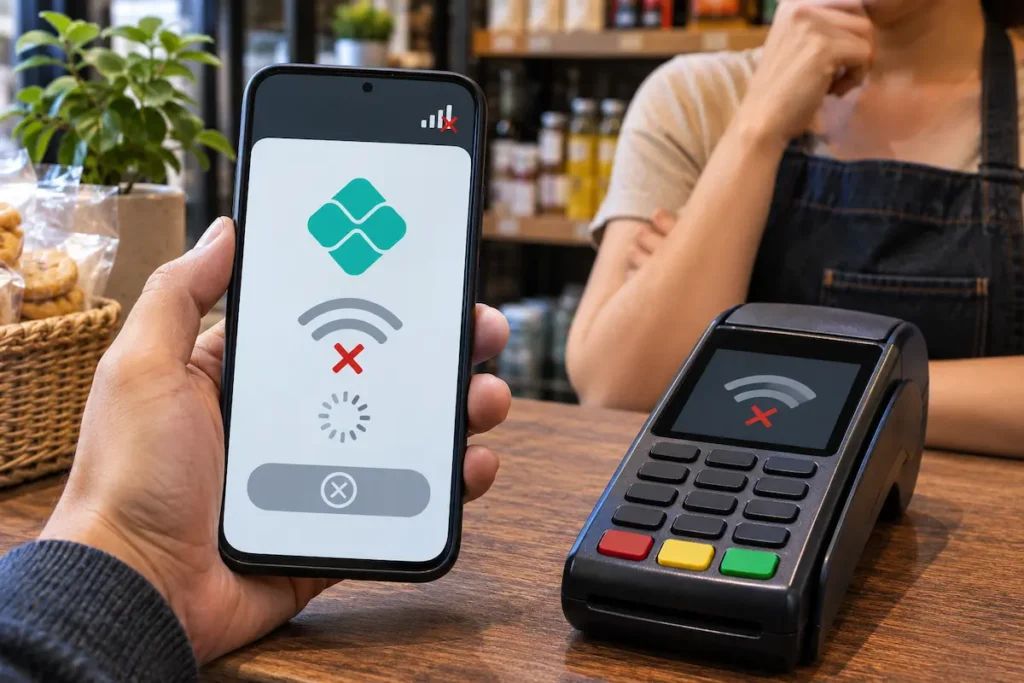
O TecMaker já explicou outro exemplo dessa dependência tecnológica no artigo Pix funciona sem internet? O que fazer quando a conexão cai.
Um aplicativo de mapas com informações baixadas pode continuar útil offline. Um pagamento bancário, por outro lado, depende de uma infraestrutura financeira conectada.
Aplicativos offline funcionam durante um apagão elétrico?
Podem funcionar enquanto o aparelho tiver energia e os recursos necessários estiverem disponíveis.
Um celular com bateria pode continuar exibindo mapas, documentos e bibliotecas armazenadas localmente.
Entretanto, funcionalidades que dependem de outros dispositivos, como um roteador ou computador servidor, podem ser interrompidas se esses equipamentos desligarem.
Também é importante considerar que o uso contínuo de GPS, tela com brilho elevado e determinadas operações pode aumentar o consumo de bateria.
Portanto, um aplicativo offline não equivale a uma solução completa de continuidade tecnológica.
A preparação depende também do estado do dispositivo, da alimentação elétrica e da disponibilidade dos dados armazenados.
Para entender melhor os riscos de falhas de infraestrutura, consulte a reportagem O alerta dos 33 países e o risco de um apagão digital.
Vantagens e limitações dos aplicativos offline
A principal vantagem é reduzir a dependência contínua de servidores externos para determinadas tarefas.
Isso pode ser útil em viagens, atividades educacionais, ambientes de trabalho e regiões com conexão instável.
Também pode contribuir para economizar dados móveis, embora os downloads iniciais e as atualizações ainda possam consumir internet.
Em alguns casos, como no LocalSend, os arquivos são transferidos diretamente pela rede local, evitando o envio obrigatório para uma plataforma de armazenamento remoto.
Mas há limitações.
Informações de trânsito, notícias recentes, sincronização entre pessoas e serviços bancários continuam dependendo de infraestrutura conectada.
Também não é seguro presumir que conteúdos offline estejam sempre atualizados ou disponíveis indefinidamente.
A melhor estratégia é combinar recursos offline com serviços online, de acordo com o tipo de tarefa.
Perguntas frequentes sobre aplicativos sem internet
Quais aplicativos funcionam sem internet no Android?
Entre as opções com recursos offline estão Organic Maps, Google Maps, Google Tradutor, Kiwix, LocalSend e Google Docs. Cada um exige condições específicas, como downloads prévios ou disponibilidade de rede local.
Existem aplicativos offline para iPhone?
Sim. O iPhone possui opções como Organic Maps, Google Maps, Google Tradutor, Kiwix, LocalSend e aplicativos de produtividade com acesso offline, respeitando as funcionalidades e limitações de cada versão.
Google Maps funciona sem internet?
Sim, para determinadas consultas e rotas quando a região foi baixada previamente. Informações de trânsito e certas modalidades de navegação não ficam disponíveis offline.
É possível usar GPS sem internet?
Sim. O posicionamento por satélite não depende necessariamente de conexão à internet. Entretanto, o aplicativo precisa ter os mapas e os recursos necessários armazenados para apresentar informações úteis.
Qual aplicativo permite consultar a Wikipédia sem internet?
O Kiwix Reader permite acessar coleções enciclopédicas previamente baixadas. O conteúdo disponível depende dos pacotes instalados no dispositivo.
Existe algum aplicativo para transferir arquivos sem internet?
Sim. O LocalSend permite transferências entre dispositivos conectados à mesma rede local, sem depender de serviços de nuvem.
Google Tradutor funciona sem internet?
Sim, em idiomas para os quais o aplicativo oferece pacotes offline. Esses idiomas precisam ser baixados antecipadamente.
Posso editar documentos offline?
Sim. Aplicativos como o Google Docs oferecem recursos de edição offline em arquivos preparados para essa finalidade. A sincronização ocorre posteriormente, quando houver conexão.
Aplicativos offline são gratuitos?
As soluções selecionadas possuem opções gratuitas para os recursos apresentados. Isso não significa que qualquer serviço, integração ou funcionalidade relacionada seja gratuita em todos os contextos.
Preciso deixar o modo avião ativado?
Não. O modo avião é apenas uma maneira de testar determinadas funcionalidades. O aplicativo pode utilizar os dados locais automaticamente quando estiver sem acesso à internet.
Aplicativos offline são seguros?
O funcionamento offline não é garantia de segurança. É importante utilizar versões oficiais, manter os aplicativos atualizados, verificar permissões e proteger o próprio dispositivo.
Conclusão: prepare os aplicativos antes de precisar deles
Os melhores recursos offline são aqueles que já estão preparados quando a conexão desaparece.
Baixar um mapa, armazenar um idioma, salvar documentos e organizar materiais de referência pode transformar o celular em uma ferramenta mais independente.
Organic Maps, Google Maps, Google Tradutor, Kiwix, LocalSend e Google Docs mostram que tarefas diferentes exigem soluções diferentes.
Algumas dependem apenas dos dados armazenados. Outras precisam de uma rede local funcionando. E nenhuma delas elimina a necessidade de verificar atualizações, segurança e condições de uso.
Mais importante do que instalar vários aplicativos é testar se eles realmente atendem às suas necessidades.
Quer descobrir mais recursos tecnológicos úteis no cotidiano? Explore a Central de Ferramentas Gratuitas do TecMaker e acompanhe nossos guias sobre tecnologia acessível, inteligência artificial e cultura maker.
Acompanhe também as próximas publicações da série “Quando a Tecnologia Falha”, dedicada a explicar como diferentes serviços digitais funcionam — e o que acontece quando deixam de estar disponíveis.
Fontes oficiais e documentação
- Organic Maps — site oficial
- Google — mapas offline no Google Maps
- Google — idiomas offline no Tradutor
- Kiwix — aplicativos e conteúdos offline
- LocalSend — site oficial em português
- Google — Documentos, Planilhas e Apresentações offline
Informações pesquisadas em novembro de 2026. Interfaces, requisitos e funcionalidades podem mudar conforme as atualizações dos aplicativos. Este guia é baseado em documentação oficial, não em testes práticos realizados pela redação do TecMaker.

A Equipe TecMaker é o núcleo editorial e de testes do portal, dedicada a trazer análises imparciais, comparativos de produtos e as últimas notícias do universo da tecnologia. Nosso objetivo é decodificar a inovação e ajudar nossos leitores a fazerem as melhores escolhas no mercado digital e de dispositivos emergentes.