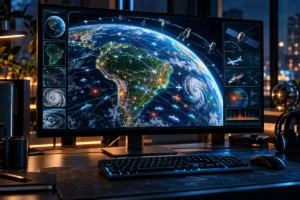
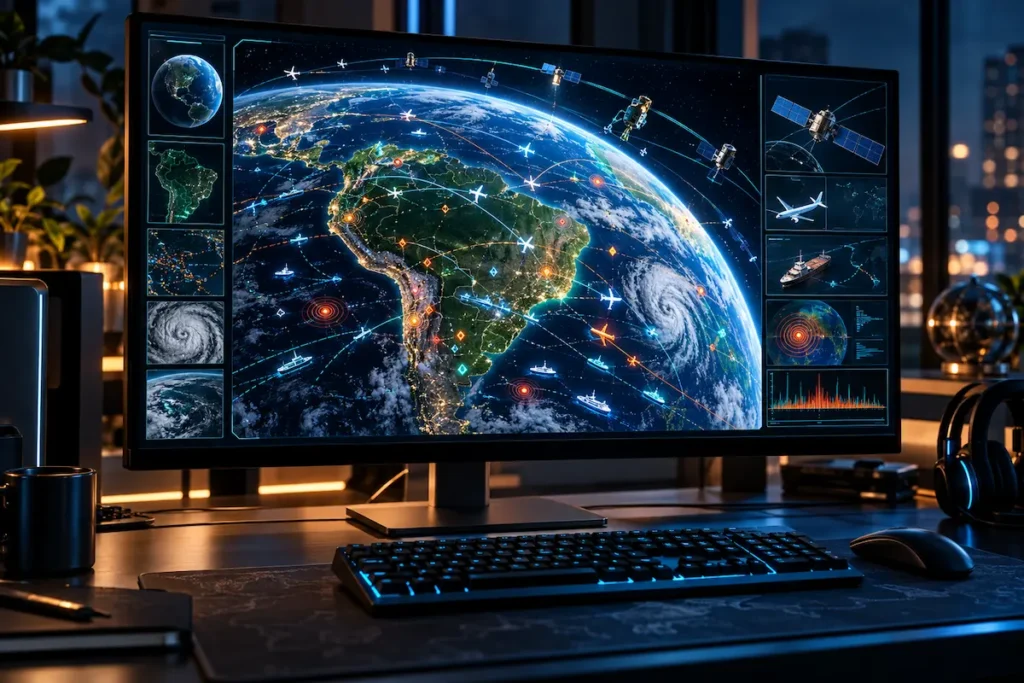
Um globo 3D capaz de mostrar aviões, navios, satélites, terremotos, câmeras públicas, clima e outros sinais do planeta em uma única interface parece software de uma sala de inteligência. O God’s Eye View transforma essa ideia em um projeto que qualquer pessoa pode instalar no próprio computador.
O criador Bilawal Sidhu apresentou publicamente o projeto como “God’s Eye View V1” open source e disponibilizou seu código. O repositório oficial do God’s Eye View no GitHub é publicado sob licença MIT e o aplicativo pode ser iniciado sem conta e sem API key.
Mas existe uma diferença importante: rodar localmente não significa funcionar offline. A interface e o servidor rodam na sua máquina, porém boa parte das informações exibidas vem de serviços externos e bases públicas acessadas pela internet.
Neste guia, você verá como instalar o God’s Eye View de duas maneiras: pelo Pinokio, mais simples, ou diretamente pelo terminal.
O que é o God’s Eye View?
O God’s Eye View é uma aplicação de inteligência geoespacial visual que reúne diferentes fontes de dados em um globo interativo.
O próprio projeto o descreve como uma espécie de “simulador de satélite espião no navegador”, mas com uma diferença fundamental: muitas das informações que aparecem na interface vêm de fontes públicas reais. Entre elas estão dados de voos, embarcações, satélites, terremotos, transporte, meteorologia e câmeras públicas.
A estética lembra interfaces de filmes de espionagem, com HUDs, modos de visão térmica ou noturna, rastreamento de alvos e visualização tridimensional. Isso não significa que o programa tenha acesso a um “satélite espião”.
Na prática, ele funciona como uma camada de visualização que combina diferentes fontes de OSINT — Open Source Intelligence — e dados geoespaciais públicos.
O software utiliza JavaScript, CesiumJS e Vite. Recursos adicionais podem integrar Google Photorealistic 3D Tiles e a API Realtime da OpenAI para comandos por voz.
O God’s Eye View é realmente open source?
Sim. O código do God’s Eye View está disponível publicamente sob licença MIT. A licença oficial do projeto permite usar, copiar, modificar, distribuir e até comercializar o software, respeitadas as condições da própria licença.
Existe, porém, uma ressalva essencial.
A licença MIT cobre o código do projeto, não automaticamente todos os dados, modelos 3D, imagens e serviços de terceiros utilizados pelo aplicativo. Cada fonte mantém seus próprios termos de uso e licenciamento. Alguns conjuntos incluídos no projeto possuem inclusive restrições de uso comercial, como explica a documentação oficial de fontes de dados e licenças.
Portanto, “o projeto é MIT” não significa “qualquer elemento que aparece na tela pode ser reutilizado comercialmente sem restrições”.
O que o God’s Eye View consegue mostrar?
A aplicação combina diversas categorias de informações. Dependendo das fontes disponíveis e das chaves configuradas, é possível visualizar recursos como:
- voos civis;
- tráfego aéreo militar divulgado por fontes ADS-B;
- embarcações;
- satélites;
- terremotos;
- incêndios ativos;
- câmeras públicas;
- transporte coletivo;
- estações de bicicletas compartilhadas;
- rotas;
- vento e informações meteorológicas;
- ciclones;
- lançamentos espaciais;
- infraestrutura mapeada.
As fontes citadas na documentação incluem OpenSky, adsb.lol, AISStream, CelesTrak, USGS, NASA FIRMS, OpenStreetMap, NOAA, ECMWF e diversas APIs públicas municipais e de transporte.
Nem tudo que se move na tela é uma observação ao vivo
Esse é um dos pontos mais importantes para interpretar o God’s Eye View corretamente.
Por exemplo, o projeto informa que sua camada de tráfego pode utilizar veículos simulados sobre ruas reais. Quando dados de fluxo da TomTom estão disponíveis, eles podem influenciar velocidade e congestionamento, mas isso não transforma cada carro renderizado na posição real de um automóvel específico.
As posições de câmeras podem ser reais enquanto sua orientação tridimensional é estimada. Trajetórias de lançamentos também podem aparecer como reconstruções aproximadas e são identificadas pelo programa dessa maneira.
Esse cuidado é importante porque uma interface visualmente convincente pode induzir o usuário a interpretar uma reconstrução como telemetria em tempo real.
O God’s Eye View funciona sem API key?
Sim. É possível instalar e iniciar o God’s Eye View sem cadastrar API keys.
Na configuração básica, o projeto utiliza imagens de satélite da Esri e terreno sem chave; OpenStreetMap pode atuar como alternativa. Diversas camadas de voos, tráfego militar, satélites, terremotos, câmeras públicas, rádio e lançamentos possuem caminhos que funcionam sem chaves adicionais.
As chaves funcionam como expansões da experiência.
| Serviço opcional | O que acrescenta |
|---|---|
| Cesium ion | terreno mundial e acesso elegível a cidades 3D fotorrealistas |
| Google Maps | Google Photorealistic 3D direto e pesquisa de lugares |
| OpenAI | comandos por voz e resumo do HUD por IA |
| AISStream | rastreamento de embarcações |
| NASA FIRMS | dados adicionais de incêndios ativos |
| TomTom | fluxo de trânsito e congestionamento |
| OpenSky | maior capacidade de consulta de voos |
Alguns desses serviços possuem planos gratuitos ou cotas gratuitas; outros são cobrados conforme utilização. Os termos e preços podem mudar e devem ser conferidos diretamente com cada fornecedor antes da ativação.
Como instalar o God’s Eye View sem usar o terminal
O método mais simples atualmente é o Pinokio, uma plataforma que instala e executa aplicações open source localmente. O próprio repositório do God’s Eye View recomenda essa alternativa para quem prefere evitar configuração manual.
Passo 1 — instale o Pinokio
Acesse o site oficial do Pinokio e faça o download do aplicativo correspondente ao seu sistema operacional.
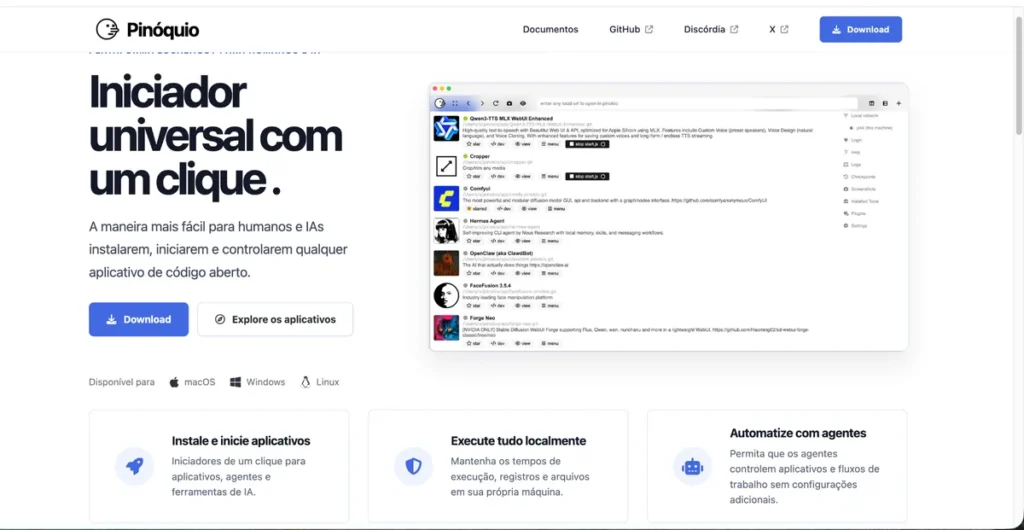
A documentação atual do God’s Eye View recomenda Pinokio 8.2 ou superior.
O Pinokio está disponível para:
- Windows;
- macOS;
- Linux.
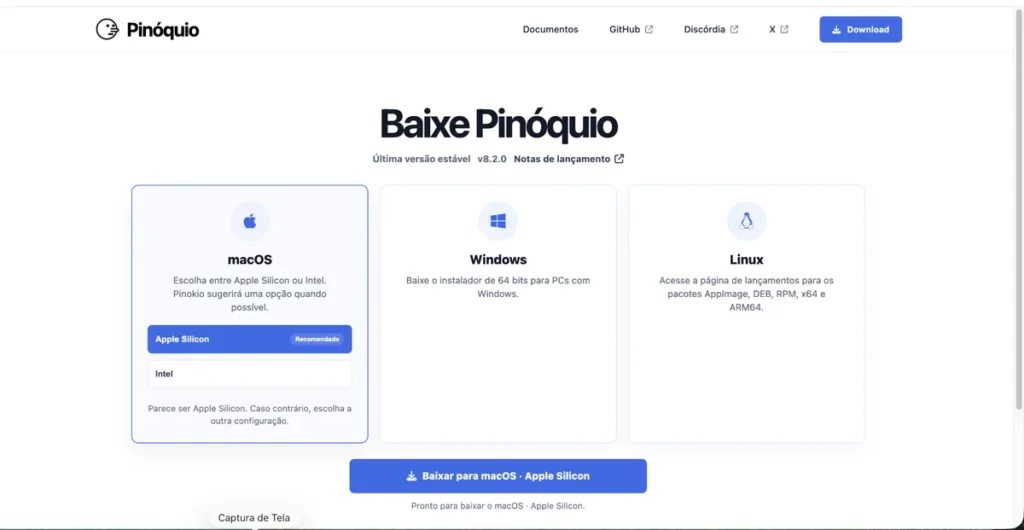
Passo 2 — localize o God’s Eye View
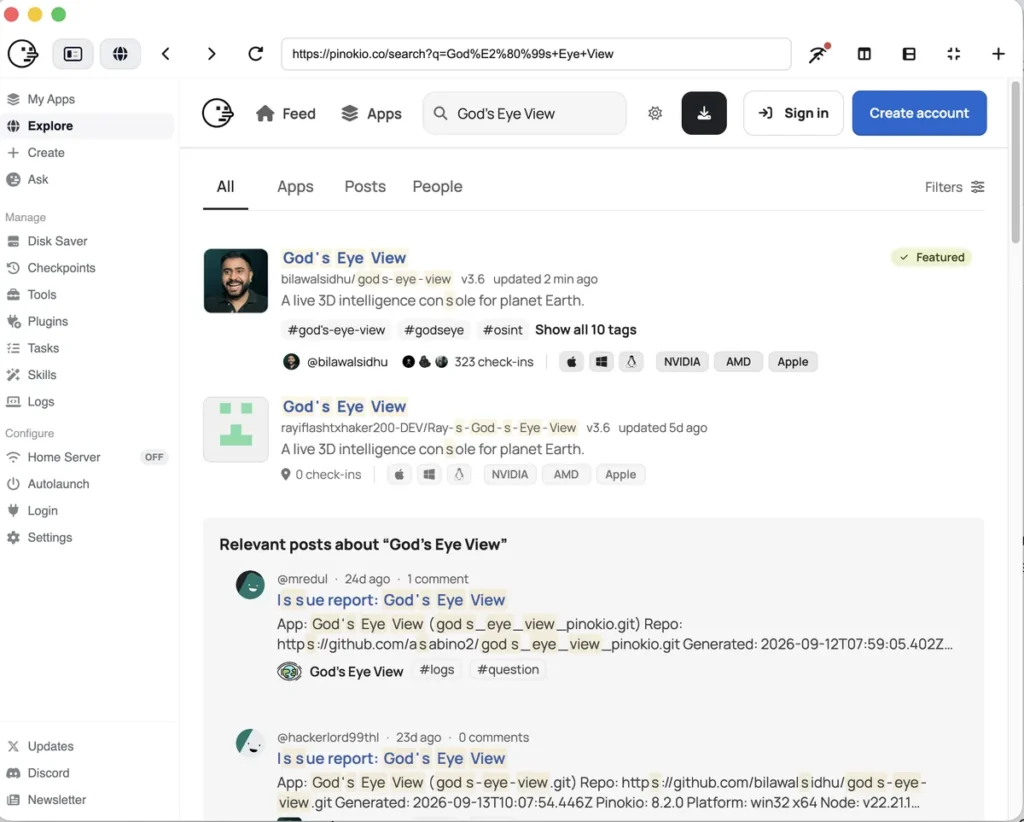
Abra o catálogo do Pinokio e procure pelo God’s Eye View, vinculado ao repositório de Bilawal Sidhu.
Isso é importante porque existem forks e cópias do projeto. A instalação escolhida deve apontar para o repositório oficial bilawalsidhu/gods-eye-view.
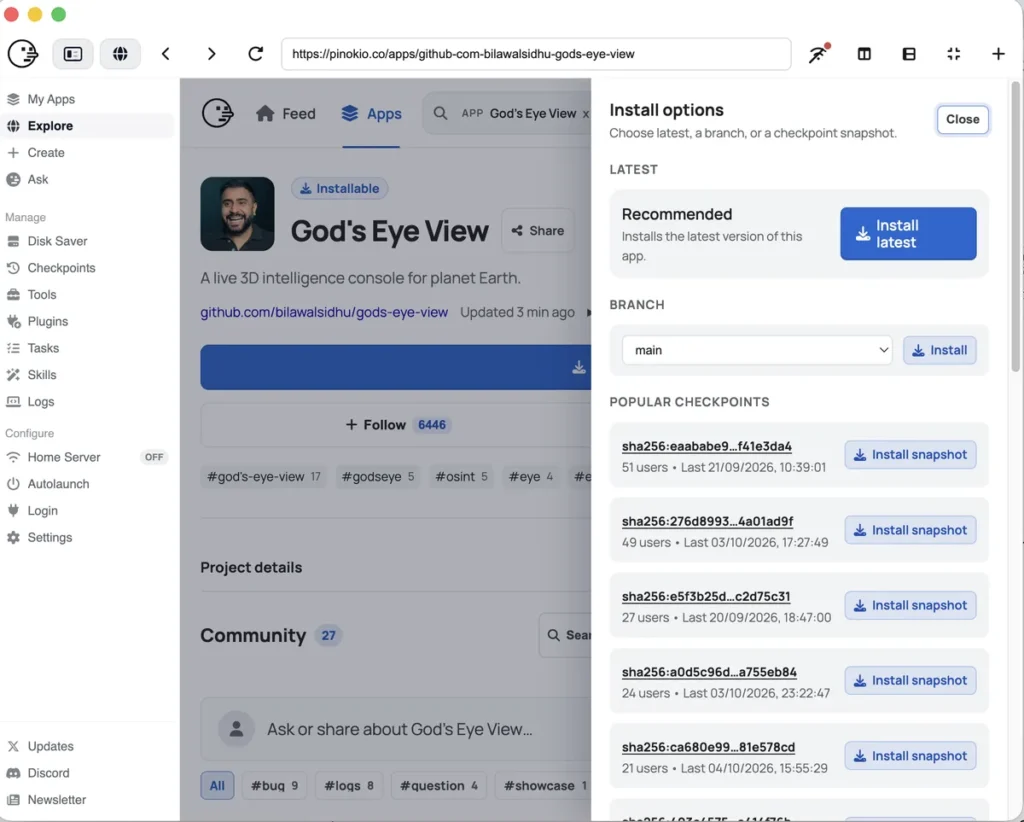
Passo 3 — clique em Install
O Pinokio cuida da instalação das dependências necessárias.
Quando o processo terminar, use Start para iniciar a aplicação. O launcher procura uma porta local disponível e abre a interface.
Para quem só deseja experimentar a ferramenta, esse é o caminho mais simples.
Na primeira instalação, o Pinokio pode precisar preparar automaticamente alguns componentes do sistema.
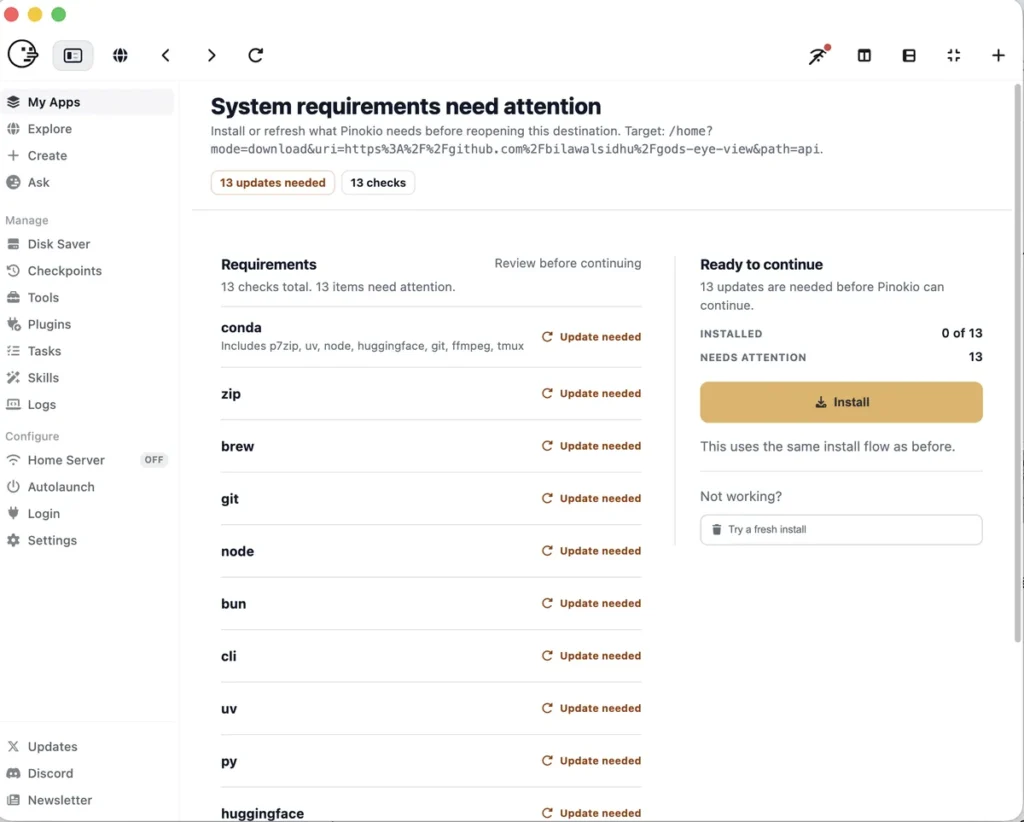
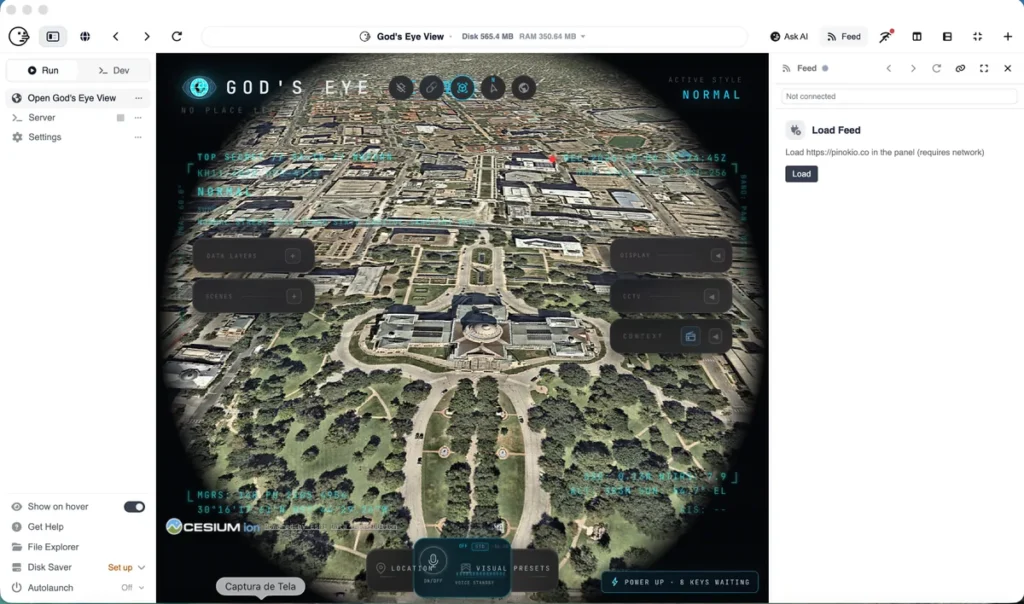
God’s Eye View funcionando no Mac após a instalação realizada pelo TecMaker.
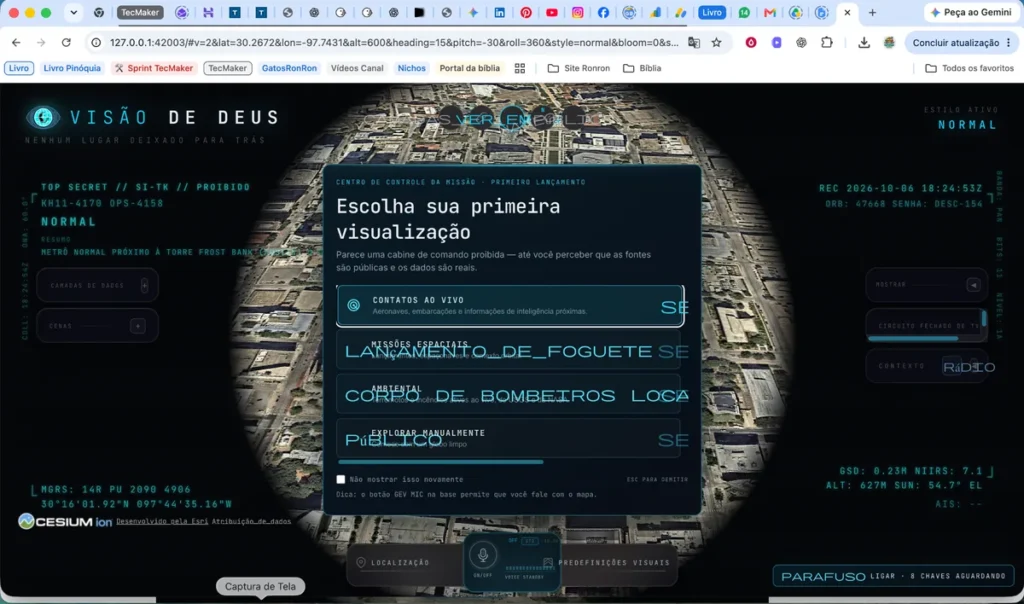
A tradução automática do Chrome funciona parcialmente, mas pode sobrepor alguns elementos da interface.
Como usar o God’s Eye View em português
O God’s Eye View ainda não possui uma interface oficial completa em português. Para facilitar o uso, abrimos o endereço local gerado pelo Pinokio no Google Chrome e usamos a tradução automática do navegador.
Basta manter o Pinokio aberto, copiar o endereço exibido depois de Local: — normalmente começando por http://127.0.0.1: —, colá-lo no Chrome e escolher “Traduzir para português”.
No teste do TecMaker, boa parte dos menus e instruções foi traduzida corretamente. Alguns elementos dinâmicos da interface, porém, ficaram sobrepostos ou com traduções pouco naturais. Por isso, a tradução ajuda na compreensão, mas a versão original em inglês ainda oferece uma visualização mais limpa.
Como instalar o God’s Eye View pelo terminal
Quem prefere controlar a instalação diretamente pode clonar o repositório.
A documentação atual recomenda Node.js 24.x a partir da 24.14.0 ou Node.js 26.x. O projeto alerta para o Node 25, que já chegou ao fim do seu ciclo de suporte.
Com Node.js e Git disponíveis, abra o Terminal, PowerShell ou equivalente e execute:
git clone https://github.com/bilawalsidhu/gods-eye-view.git
cd gods-eye-view
npm ci
npm run doctor
npm run dev
Esses são os comandos indicados atualmente pelo próprio projeto.
O que cada comando faz?
git clone copia o código do repositório oficial para a sua máquina.
cd gods-eye-view entra na pasta recém-criada.
npm ci instala exatamente as dependências definidas pelo projeto.
npm run doctor verifica o ambiente, incluindo preparação do Node/npm e conectividade com as principais fontes configuradas.
npm run dev inicia o servidor local.
Depois, abra no navegador:
http://localhost:4173Na primeira execução, o programa pode oferecer modos iniciais como Live Contacts, Space Missions, Environmental ou exploração manual.
O que significa rodar o God’s Eye View localmente?
Aqui existe uma distinção importante.
O God’s Eye View é local-first: o servidor da aplicação é iniciado no seu próprio computador e, por padrão, fica ligado ao localhost. Isso significa que outras máquinas da internet não acessam automaticamente a sua instância, conforme descreve a documentação de segurança do projeto.
Entretanto, isso não transforma o programa em uma ferramenta offline.
Ele precisa consultar serviços externos para obter mapas e dados atualizados. Portanto:
aplicação local ≠ dados locais ≠ funcionamento offline.
A vantagem é que você controla a instalação e pode examinar ou modificar o código.
Como ativar o planeta 3D fotorrealista
Sem configuração adicional, a aplicação já pode funcionar usando a base da Esri e outras opções sem chave.
Para uma experiência mais próxima das demonstrações fotorrealistas do projeto, existem dois caminhos principais.
O primeiro é adicionar um token do Cesium ion, respeitando os critérios e limites vigentes do plano utilizado. O projeto recomenda esse caminho para usuários elegíveis em uso pessoal e não comercial.
O segundo é configurar diretamente uma Google Maps API key, que permite acessar Google Photorealistic 3D Tiles e pesquisa de lugares, mas exige configuração de faturamento e está sujeita à tarifação e aos limites do Google.
As chaves podem ser adicionadas pelo painel POWER UP → Provider Settings dentro da aplicação.
É possível conversar com o God’s Eye View?
Sim, mas essa parte não funciona sem configuração adicional.
A experiência por voz utiliza uma API key da OpenAI. Depois de configurada, o agente pode interpretar o contexto visual da cena e responder ou executar determinadas ações, como mudar de local, selecionar objetos ou alterar camadas.
A chave principal da OpenAI é mantida no lado do servidor local; o navegador recebe um token temporário para a sessão Realtime.
Sem essa chave, o restante da aplicação continua funcionando e apenas o recurso de voz permanece indisponível.
God’s Eye View é gratuito?
A melhor resposta é: o código é gratuito e open source, mas a experiência completa pode envolver serviços pagos ou sujeitos a cotas.
A instalação básica possui vários caminhos sem chave. Outros recursos dependem de contas gratuitas, limites de uso ou APIs cobradas.
Por isso, não é correto dizer que “tudo é grátis” apenas porque o código está sob licença MIT. Também não é correto dizer que é necessário pagar para experimentar o projeto.
É seguro instalar o God’s Eye View?
O projeto possui documentação específica sobre seu modelo de segurança e se descreve como uma aplicação local-first voltada a exploração, demonstrações e aprendizado, não como um serviço endurecido para produção.
As chaves privadas de serviços como OpenAI, AISStream e autenticação OpenSky são intermediadas pelo servidor. Google Maps e Cesium ion são duas exceções deliberadamente expostas ao navegador e, por isso, devem receber restrições adequadas no painel dos respectivos fornecedores.
Para um usuário comum, a regra mais segura é simples:
- mantenha a aplicação limitada ao
localhost; - não exponha sua instância diretamente à internet;
- restrinja API keys;
- configure cotas e alertas para serviços faturados;
- mantenha o projeto atualizado.
A própria documentação de segurança alerta que tornar o servidor acessível pela rede local pode permitir que outros usuários alcancem endpoints que utilizam suas APIs configuradas.
O “Olho de Deus” realmente vê tudo em tempo real?
Não.
Apesar da aparência, o God’s Eye View não oferece uma câmera onisciente observando o planeta em tempo real.
A aplicação combina fontes com características diferentes: algumas possuem atualizações frequentes; outras sofrem atraso; algumas são reconstruídas; outras são simuladas ou estimadas. O próprio projeto avisa que seus dados podem estar incompletos, atrasados, modelados, inferidos ou errados.
O projeto também afirma que não foi criado para procurar pessoas pelo nome, fazer reconhecimento facial ou rastrear indivíduos.
Essa distinção torna o God’s Eye View mais interessante, não menos: ele mostra o volume de informações sobre o planeta que já pode ser obtido combinando fontes públicas de geolocalização e dados abertos.
O que isso muda na prática?
O God’s Eye View ajuda a visualizar um fenômeno maior: dados geográficos que antes exigiam vários sites, APIs e mapas especializados podem ser combinados em uma única interface interativa.
Para estudantes e entusiastas, o projeto pode servir como laboratório de:
- programação;
- mapas digitais;
- ciência de dados;
- APIs;
- WebGL;
- GIS;
- OSINT;
- rastreamento orbital;
- meteorologia;
- visualização de dados.
No TecMaker, essa lógica encontra um paralelo mais específico no Radar da Terra, que reúne registros de eventos naturais da NASA EONET e terremotos do USGS em uma ferramenta criada para consulta científica acessível.
A diferença é que o Radar da Terra tem um objetivo informativo delimitado, enquanto o God’s Eye View funciona como uma plataforma extensível de inteligência geoespacial com múltiplas camadas.
Limitações que você deve conhecer
O God’s Eye View não deve ser tratado como fonte operacional definitiva.
Os próprios mantenedores recomendam não usar a aplicação isoladamente para navegação aérea ou marítima, resposta a emergências, decisões médicas, investimentos ou outras situações críticas. Informações importantes precisam ser confirmadas em fontes oficiais.
Também existe uma segunda limitação: ser open source não torna automaticamente open source todo o conteúdo carregado.
Dados de terceiros continuam sujeitos às licenças e aos termos de cada provedor, detalhados na página de fontes de dados do God’s Eye View.
Perguntas frequentes sobre o God’s Eye View
God’s Eye View funciona no Windows?
Sim. O método oficial por Pinokio é apresentado como compatível com Windows, macOS e Linux.
Preciso saber programar para instalar?
Não necessariamente. O Pinokio permite fazer a instalação por interface gráfica. O método pelo terminal exige apenas executar alguns comandos, mas é indicado para quem já se sente confortável com Git e Node.js.
Precisa de uma chave do Google Maps?
Não para iniciar. O projeto possui uma configuração sem chaves. Google Maps é um dos upgrades possíveis para visualização 3D direta e pesquisa de lugares.
O God’s Eye View funciona offline?
Não de forma completa. O aplicativo roda localmente, mas mapas e diversas camadas dependem de dados recebidos de serviços externos pela internet.
O God’s Eye View rastreia pessoas?
O projeto declara explicitamente que não desenvolve busca por pessoas identificadas, reconhecimento facial ou rastreamento de indivíduos.
God’s Eye View V1 é a versão 1.0?
Não há base para afirmar isso. Bilawal Sidhu usou a expressão “God’s Eye View V1” ao anunciar a abertura do código, mas o changelog público do projeto utiliza outra numeração técnica. Em 2 de outubro de 2026, por exemplo, registrou a versão 0.2.1.
Conclusão
O aspecto mais interessante do God’s Eye View não é parecer um software secreto. É justamente o contrário: boa parte do que a interface reúne está disponível em fontes abertas e serviços públicos ou comerciais acessíveis pela internet.
O projeto transforma essas informações dispersas em um planeta navegável, executado localmente e aberto a modificações.
Para quem quer apenas experimentar, o caminho pelo Pinokio é o mais simples. Para quem pretende estudar o código, modificar camadas ou entender como o sistema funciona, clonar o repositório pelo terminal é a opção mais interessante.
E vale manter uma regra em mente: o mapa pode parecer uma central de inteligência, mas a confiabilidade continua dependendo das fontes que estão por trás dele.
Quer explorar uma aplicação brasileira baseada em dados científicos públicos? Acesse o Radar da Terra do TecMaker e consulte eventos naturais da NASA EONET e terremotos registrados pelo USGS em um mapa interativo. Você também pode conhecer outras ferramentas gratuitas do TecMaker.
A Equipe TecMaker é o núcleo editorial e de testes do portal, dedicada a trazer análises imparciais, comparativos de produtos e as últimas notícias do universo da tecnologia. Nosso objetivo é decodificar a inovação e ajudar nossos leitores a fazerem as melhores escolhas no mercado digital e de dispositivos emergentes.