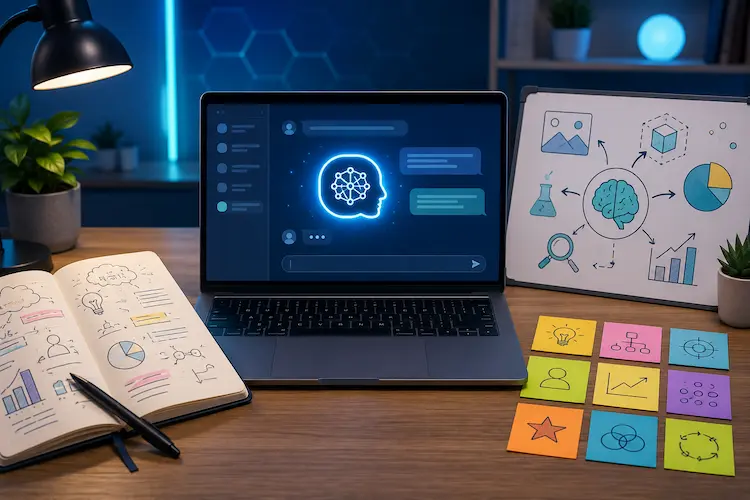
Os 3 códigos secretos do ChatGPT que circulam nas redes sociais prometem transformar uma conversa comum com a Inteligência Artificial em algo bem mais visual: uma página com aparência de escrita à mão, uma explicação interativa para estudar e um painel colorido de notas adesivas. Os comandos mais comentados são /generatehandwrittenimage, visualizelearning e /sticky-notes.
Eles chamam atenção porque parecem ativar recursos escondidos dentro do ChatGPT. Basta digitar algumas palavras, pressionar Enter e esperar que a ferramenta produza algo diferente das respostas tradicionais em texto.
A realidade, porém, merece uma explicação mais cuidadosa.
Esses nomes não aparecem na documentação oficial da OpenAI como três comandos universais e garantidos para todas as contas. Eles funcionam melhor quando são tratados como prompts de atalho — instruções curtas que indicam ao ChatGPT o formato desejado — e não como códigos secretos capazes de desbloquear funções ocultas.
A diferença parece pequena, mas é importante. Dependendo do modelo selecionado, do plano, do dispositivo e das ferramentas disponíveis na conversa, o ChatGPT poderá interpretar o atalho imediatamente, pedir mais detalhes ou simplesmente responder que não reconhece o comando.
A boa notícia é que você não precisa depender apenas da palavra “mágica”. Neste tutorial, vamos mostrar como testar os atalhos e, principalmente, como complementá-los com instruções claras para conseguir resultados mais consistentes.
Antes de começar: esses códigos são oficiais?
A OpenAI já documentou comandos iniciados por barra no aplicativo do ChatGPT para macOS. Eles foram apresentados como atalhos para ações como pesquisar, iniciar um modo de raciocínio ou gerar imagens. Porém, nos materiais oficiais consultados, /generatehandwrittenimage, visualizelearning e /sticky-notes não aparecem como uma lista oficial de comandos disponíveis para todas as versões do ChatGPT.
Isso não significa que os atalhos sejam inúteis ou necessariamente falsos.
O ChatGPT foi desenvolvido para interpretar instruções escritas em linguagem natural. Quando você digita algo como /sticky-notes, o modelo pode entender que deseja receber o conteúdo no formato de notas adesivas, ainda que essa expressão não seja um botão oficial da interface. A própria OpenAI descreve o ChatGPT como um sistema treinado para seguir instruções fornecidas pelo usuário em um prompt.
Em outras palavras, pense nesses “códigos secretos” como abreviações criativas.
O que realmente determina a qualidade do resultado é o contexto enviado depois do atalho.
Compare:
- Comando vago:
/sticky-notes - Comando completo:
/sticky-notes Crie um painel com seis notas adesivas resumindo os principais usos da inteligência artificial na educação. Use frases curtas, cores diferentes e títulos legíveis em português.
A segunda versão explica o assunto, a quantidade de elementos, o idioma, o estilo visual e o objetivo. Com isso, o ChatGPT precisa adivinhar muito menos.
O que os 3 códigos secretos do ChatGPT podem fazer
Antes do passo a passo, vale entender o resultado esperado de cada atalho:
/generatehandwrittenimage: pede uma imagem com aparência de página escrita à mão, que pode incluir caderno, papel pautado, caneta, títulos e pequenos desenhos.visualizelearning: solicita que um assunto seja apresentado visualmente, com diagrama, mapa conceitual, linha do tempo, gráfico ou explicação interativa./sticky-notes: organiza ideias em cartões semelhantes a notas adesivas, úteis para resumos, planejamento, brainstorming e revisão de estudos.- Os três podem ser adaptados para educação, trabalho, criação de conteúdo e organização pessoal.
- Nenhum deles substitui uma instrução detalhada quando o primeiro resultado não corresponde ao esperado.
Agora vamos testar cada possibilidade.
Como usar os 3 códigos secretos do ChatGPT na prática
Passo 1: abra uma conversa preparada para criar conteúdo visual
Entre no ChatGPT pelo navegador ou aplicativo oficial e abra uma nova conversa.
O ChatGPT Images 2.0 está disponível atualmente em todos os planos do ChatGPT na web, iOS e Android. Os limites de geração podem variar conforme o plano e alguns recursos visuais avançados têm disponibilidade específica. Antes de começar, abra uma conversa e verifique as ferramentas disponíveis na sua interface.
O ChatGPT consegue criar imagens a partir de descrições escritas e também permite refiná-las em novas mensagens. A orientação oficial da OpenAI recomenda prompts claros e descritivos, além de ajustes progressivos até chegar ao resultado desejado.
Também escolha um tema específico para o teste. Em vez de pedir apenas “faça uma anotação”, use um conteúdo concreto, como:
- Resumo sobre o Sistema Solar;
- planejamento semanal;
- etapas de um projeto;
- principais comandos do Excel;
- explicação sobre fotossíntese;
- ideias para uma campanha;
- revisão para uma prova;
- roteiro de um vídeo.
Quanto mais definido estiver o assunto, mais fácil será avaliar se o atalho realmente ajudou.
Passo 2: como usar /generatehandwrittenimage no ChatGPT
/generatehandwrittenimage é usado como um atalho de prompt para pedir ao ChatGPT uma imagem com aparência de anotações escritas à mão, como uma página de caderno, folha pautada ou resumo manuscrito.
Digite o comando seguido do conteúdo desejado:
/generatehandwrittenimage Crie uma página de caderno com um resumo sobre inteligência artificial generativa.
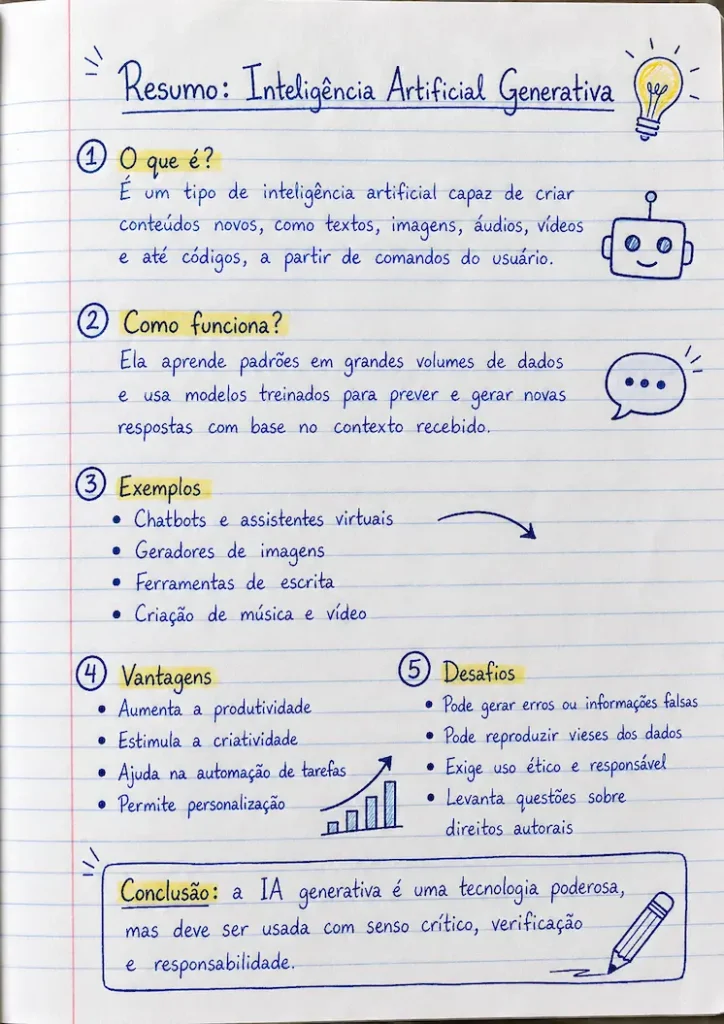
O resultado poderá ser uma imagem com linhas de caderno, letras que imitam caligrafia, títulos sublinhados e pequenos desenhos relacionados ao tema.
Ainda assim, o comando isolado deixa várias decisões nas mãos da IA. Ela precisará escolher sozinha a cor do papel, o tipo de letra, a quantidade de texto, a organização da página e o nível de realismo.
Para controlar melhor a imagem, use uma versão mais completa:
/generatehandwrittenimage Crie uma imagem vertical de uma página de caderno pautado, com aparência realista e escrita manual legível em português. O título deve ser “Inteligência Artificial”. Inclua cinco tópicos curtos sobre o que é IA, como ela aprende, exemplos de uso, benefícios e cuidados. Use caneta azul, palavras importantes marcadas em amarelo e pequenos desenhos relacionados à tecnologia.
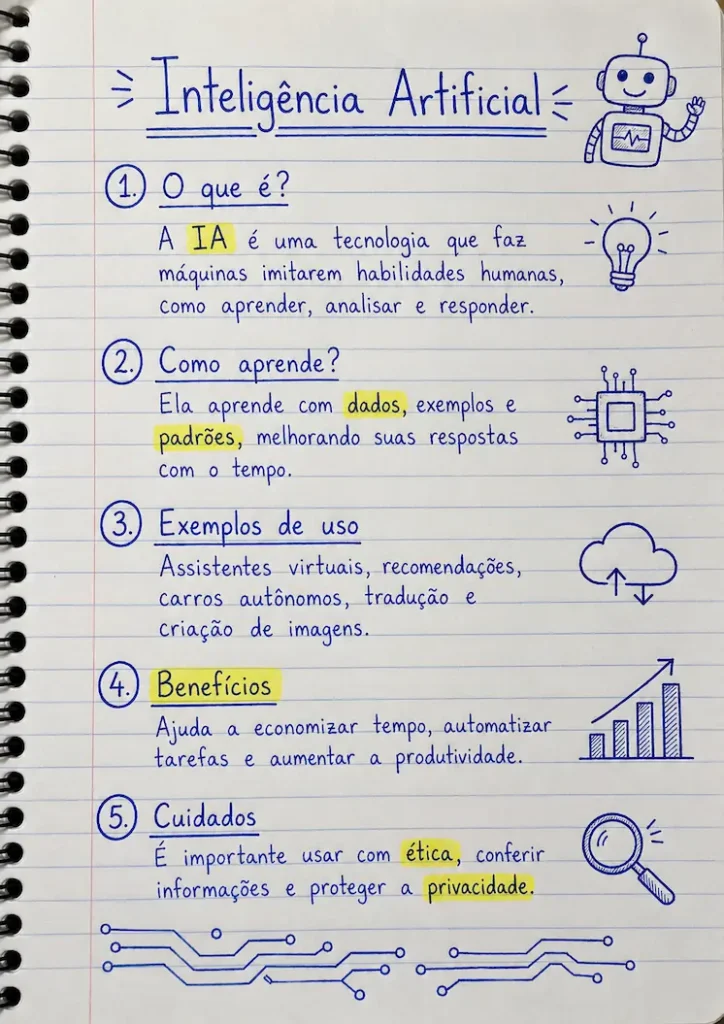
Essa instrução informa:
- O formato da imagem;
- o tipo de papel;
- o idioma;
- a quantidade de tópicos;
- o conteúdo esperado;
- as cores;
- o estilo da caligrafia;
- os elementos decorativos.
O que fazer quando o código não funcionar
Caso o ChatGPT trate o comando como uma palavra desconhecida, retire a barra e faça o pedido em linguagem direta:
Crie uma imagem com aparência de uma página escrita à mão. Use um caderno pautado, caligrafia legível em português e organize o conteúdo abaixo em cinco tópicos.
Esse formato costuma ser mais confiável porque descreve exatamente o resultado esperado.
Onde usar imagens com aparência manuscrita
Esse tipo de imagem pode ajudar em diversas situações:
- Resumos visuais para estudar;
- material complementar para aulas;
- publicações educativas nas redes sociais;
- mapas mentais simplificados;
- cartões de revisão;
- páginas de diário;
- lembretes visuais;
- explicações para vídeos;
- conteúdo para Pinterest;
- materiais de apoio para cursos.
Existe um cuidado importante: revise todas as palavras presentes na imagem.
Os modelos de geração visual melhoraram na criação de textos legíveis e na edição de imagens, mas qualquer material com palavras, números ou fórmulas deve ser conferido antes de ser publicado ou utilizado em sala de aula.
Passo 3: use visualizelearning para aprender visualmente
O segundo atalho é diferente porque seu objetivo principal não é decorar um conteúdo, mas tornar uma explicação mais fácil de compreender.
Digite:
visualizelearning Explique como funciona a fotossíntese.
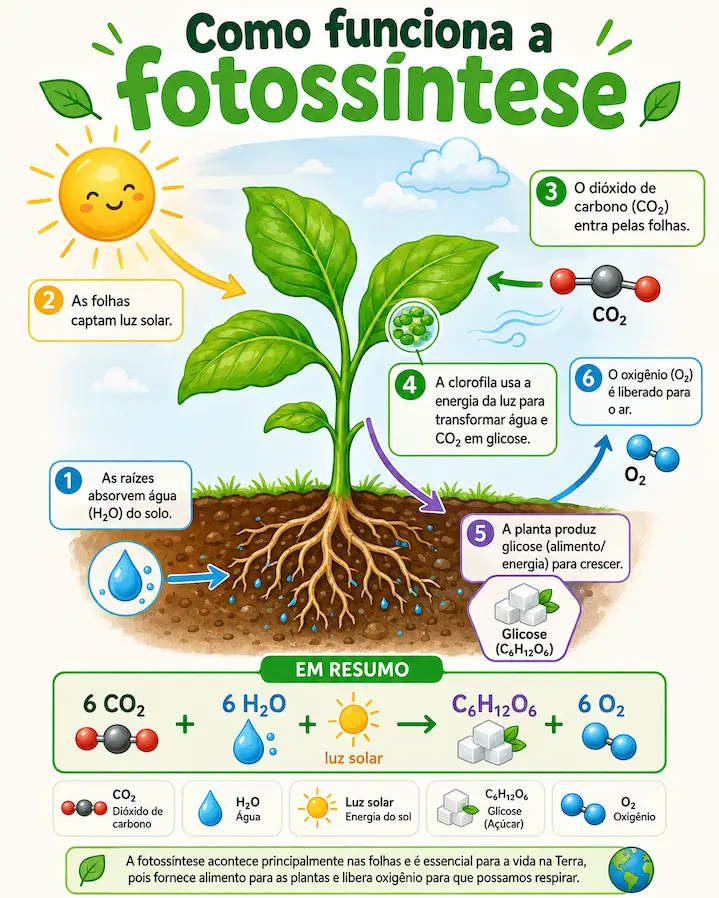
O ChatGPT poderá apresentar um esquema com luz solar, água, gás carbônico, folhas, glicose e oxigênio. Dependendo das ferramentas disponíveis, a resposta pode aparecer como um diagrama, uma explicação dividida em etapas ou uma experiência interativa.
Em março de 2026, a OpenAI anunciou explicações visuais dinâmicas para dezenas de conceitos de matemática e ciências. Essas experiências permitem explorar relações entre fórmulas, variáveis e fenômenos de maneira mais interativa.
O ChatGPT também possui um modo de estudo que conduz o usuário por perguntas, pistas e etapas, em vez de entregar somente uma resposta pronta. Nesse modo, é possível pedir diagramas, gráficos e explicações visuais, embora o formato disponível dependa das ferramentas liberadas naquela conversa.
Para obter uma explicação mais útil, envie algo assim:
visualizelearning Explique a fotossíntese para um estudante do 7º ano. Crie um diagrama simples, mostre a entrada de água, luz solar e gás carbônico, indique a saída de oxigênio e glicose e finalize com três perguntas rápidas para verificar a aprendizagem.
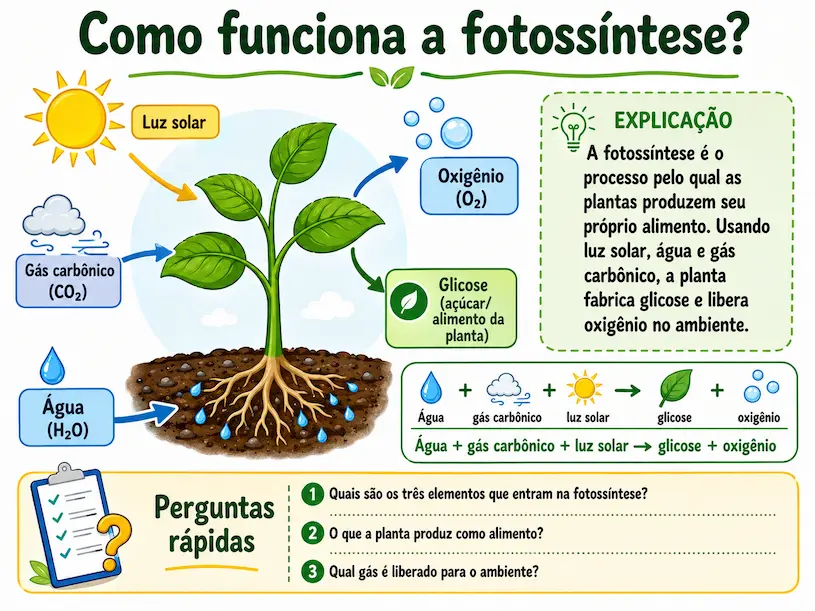
Esse prompt define:
- O assunto;
- o nível do estudante;
- a linguagem;
- o formato;
- os elementos obrigatórios;
- uma atividade de revisão.
Como usar o atalho fora da matemática e das ciências
A aprendizagem visual não precisa ficar restrita a fórmulas.
Você pode pedir:
visualizelearning Mostre uma linha do tempo da evolução da internet, da Arpanet até a inteligência artificial generativa.
visualizelearning Crie um mapa conceitual sobre os três poderes no Brasil e explique a função de cada um.
visualizelearning Compare energia solar, eólica e hidrelétrica em um esquema visual simples.
visualizelearning Mostre o caminho percorrido por uma compra online, desde o pedido até a entrega.
Se o termo não for reconhecido, substitua-o por uma instrução direta:
Explique visualmente este assunto usando um diagrama simples, setas, etapas numeradas e exemplos práticos.
A função está no pedido, não necessariamente na palavra escolhida para iniciá-lo.
Passo 4: organize ideias com /sticky-notes
O terceiro atalho transforma um conteúdo em um conjunto de cartões semelhantes a notas adesivas.
Digite:
/sticky-notes Organize minhas tarefas da semana.
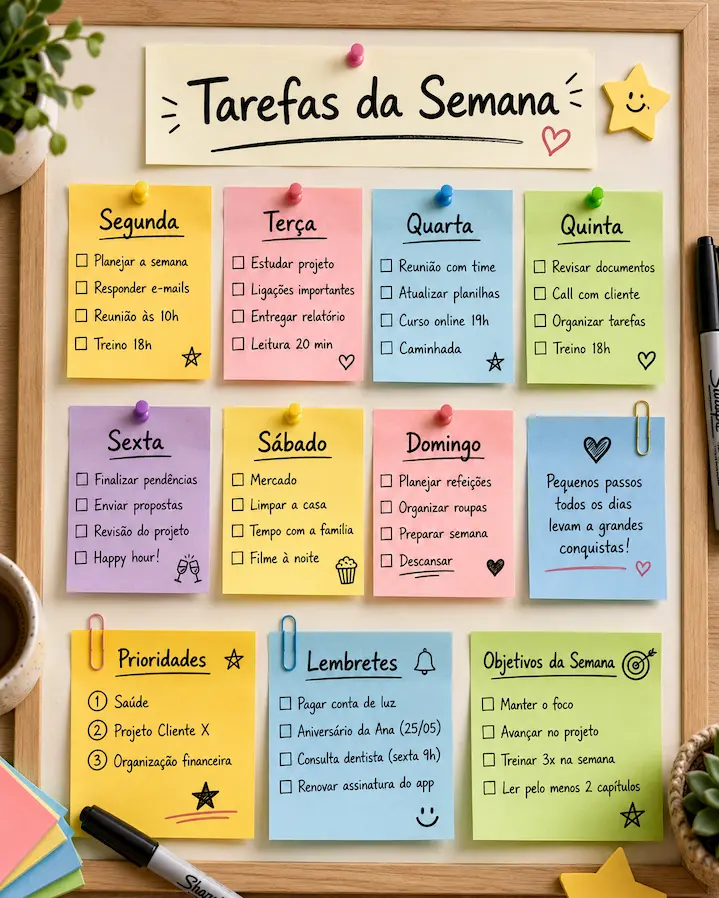
O problema é que o ChatGPT ainda não sabe quais tarefas você tem, quantas notas deve criar ou como deseja agrupá-las.
Um prompt mais completo seria:
/sticky-notes Crie um painel visual com oito notas adesivas para organizar uma semana de produção de conteúdo. Separe as tarefas em pesquisa, redação, revisão, imagem, publicação e redes sociais. Use frases curtas, cores diferentes por categoria e português do Brasil.
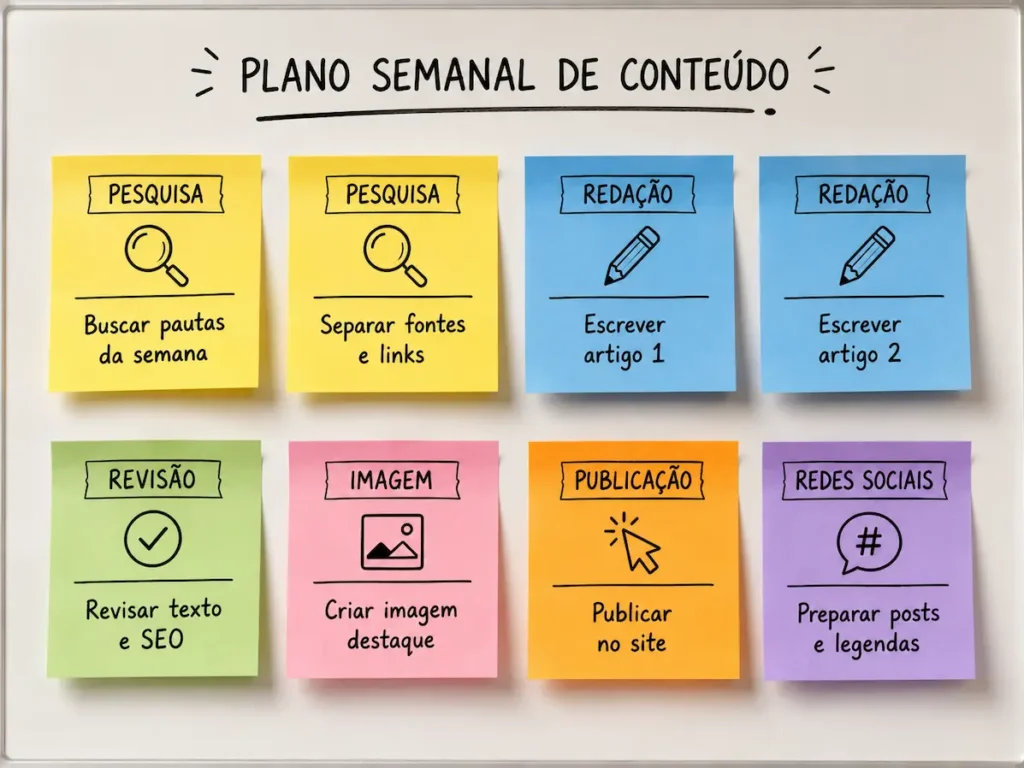
Nesse caso, o resultado poderá ser apresentado de duas maneiras.
A primeira é uma imagem contendo os cartões.
A segunda é uma resposta textual estruturada como notas, com títulos, ícones e pequenos blocos de informação.
As duas opções podem ser úteis. A imagem funciona melhor para redes sociais, apresentações e referências visuais. O formato textual é melhor quando você precisa copiar, editar ou transformar as notas em tarefas reais.
Exemplos de uso para notas adesivas
- Organizar uma rotina de estudos;
- resumir um capítulo;
- planejar uma viagem;
- separar ideias de conteúdo;
- montar uma retrospectiva;
- dividir responsabilidades de uma equipe;
- acompanhar etapas de um projeto;
- criar um quadro de prioridades;
- organizar personagens de uma história;
- reunir perguntas para uma reunião.
Um exemplo para estudantes:
/sticky-notes Crie seis notas adesivas sobre a Revolução Industrial. Cada nota deve explicar um tema: contexto histórico, invenções, fábricas, condições de trabalho, mudanças nas cidades e consequências atuais. Use linguagem simples e até 25 palavras em cada nota.
Para criadores de conteúdo:
/sticky-notes Organize dez ideias de posts sobre inteligência artificial para iniciantes. Divida entre tutoriais, notícias, erros comuns, ferramentas gratuitas e segurança digital.
Um exemplo para equipes:
/sticky-notes Transforme o texto abaixo em um painel de tarefas. Use notas azuis para atividades pendentes, amarelas para tarefas em andamento e verdes para atividades concluídas.
Passo 5: combine os 3 códigos secretos do ChatGPT
Os melhores resultados aparecem quando os atalhos deixam de ser truques isolados e passam a fazer parte de um processo.
Imagine que você precisa estudar o funcionamento do sistema solar.
Primeiro, peça uma explicação visual:
visualizelearning Explique o Sistema Solar com os planetas em ordem, suas principais características e a diferença entre planetas rochosos e gasosos.
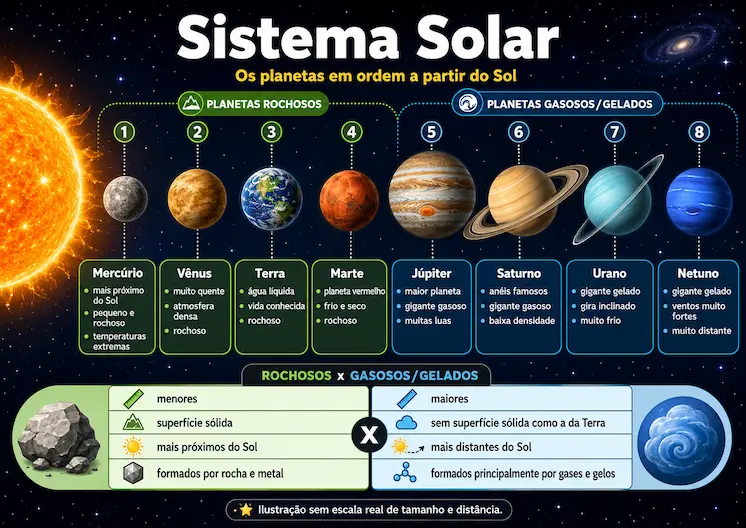
Depois, transforme a explicação em notas de revisão:
/sticky-notes Use a explicação anterior para criar oito notas adesivas, uma para cada planeta. Inclua apenas nome, tipo, tamanho relativo e uma curiosidade.
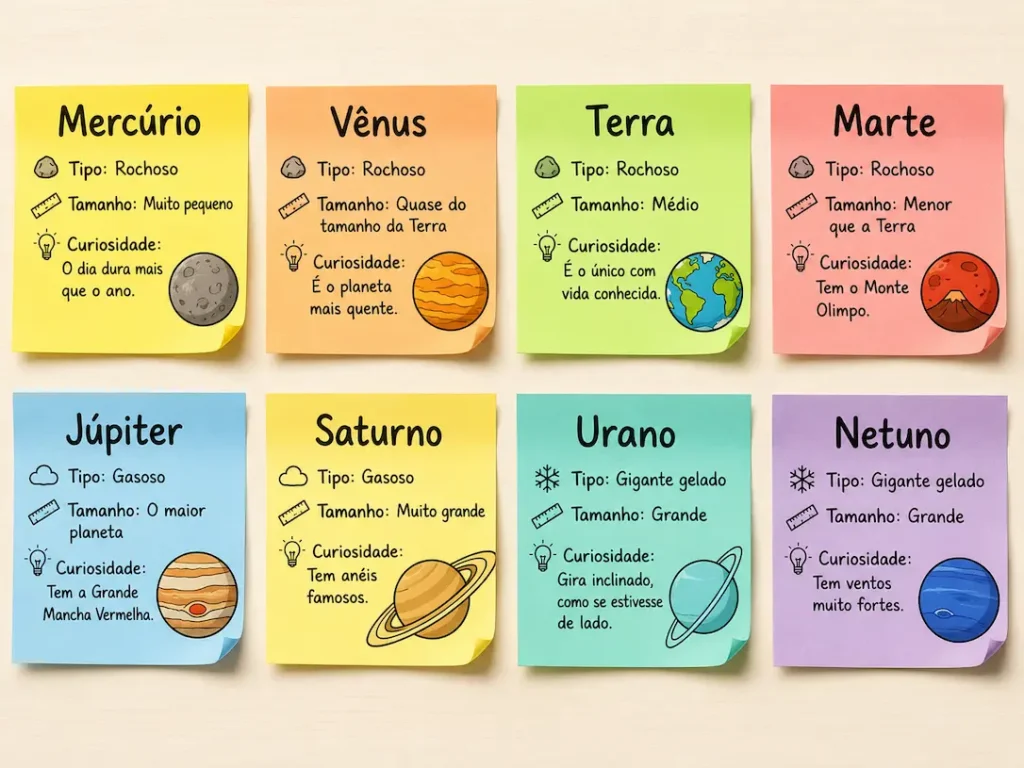
Por fim, crie uma página de caderno:
/generatehandwrittenimage Transforme o resumo anterior em uma página de caderno pautado, com escrita manual legível, título, pequenos desenhos dos planetas e palavras importantes destacadas.
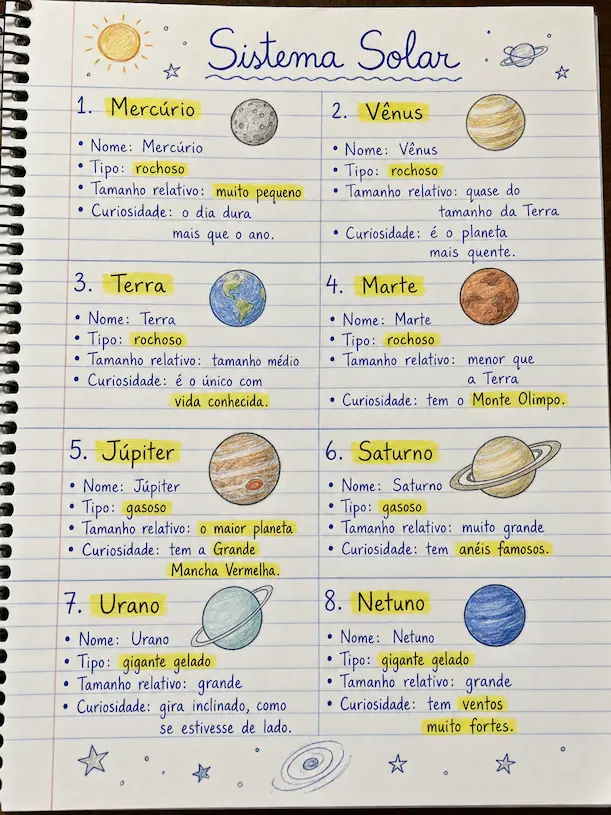
Nesse fluxo, cada recurso tem uma função:
- A visualização ajuda a compreender;
- as notas ajudam a separar e revisar;
- a página manuscrita cria um material final mais atraente.
Essa combinação também pode ser aplicada ao planejamento de um projeto.
- Use
visualizelearningpara representar as etapas; - use
/sticky-notespara distribuir tarefas; - use
/generatehandwrittenimagepara criar um resumo visual da reunião.
Prompts prontos para copiar e adaptar
Prompt para criar uma folha de estudos manuscrita
/generatehandwrittenimage Crie uma página de caderno pautado com aparência realista e escrita manual legível em português. O tema é [TEMA]. Inclua um título destacado, seis tópicos curtos, palavras importantes marcadas com marca-texto e dois pequenos desenhos relacionados ao conteúdo. Não invente informações.
Comando para visualizar um assunto difícil
visualizelearning Explique [ASSUNTO] para uma pessoa iniciante. Use um diagrama visual, etapas numeradas, setas e um exemplo do cotidiano. Explique qualquer termo técnico entre parênteses e finalize com três perguntas de revisão.
Prompt para criar um painel de notas
/sticky-notes Organize [CONTEÚDO] em oito notas adesivas. Use títulos curtos, no máximo 30 palavras por nota e cores diferentes para separar categorias. Escreva em português do Brasil e mantenha todas as informações legíveis.
Comando para transformar um texto longo
Leia o texto que vou enviar. Primeiro, extraia as ideias principais. Depois, transforme essas ideias em um painel de notas adesivas e crie uma segunda versão com aparência de anotações manuscritas. Preserve os fatos do texto original.
Dicas para conseguir respostas criativas melhores
Usar Inteligência Artificial não significa aceitar o primeiro resultado. A criação funciona melhor como uma conversa em que você observa, corrige e refina.
Algumas práticas fazem grande diferença:
- Informe para quem o material será criado: criança, estudante, professor, profissional ou público geral.
- Defina o idioma e peça explicitamente português do Brasil.
- Limite a quantidade de texto para evitar imagens poluídas.
- Escolha um formato: quadrado, vertical, horizontal ou página A4.
- Peça títulos curtos e letras legíveis.
- Determine uma hierarquia: título, subtítulos e tópicos.
- Especifique o estilo visual: realista, minimalista, escolar ou profissional.
- Solicite uma nova versão corrigindo apenas o que ficou ruim.
- Confira nomes, datas, cálculos e conceitos.
- Guarde o prompt que funcionou para reutilizá-lo em outros temas.
Você também pode continuar a conversa com correções pontuais:
- “Reduza o texto pela metade.”
- “Troque a caligrafia por uma letra mais legível.”
- “Mantenha o conteúdo, mas use formato quadrado.”
- “Corrija a palavra escrita incorretamente.”
- “Separe as notas por prioridade.”
- “Explique o segundo passo com mais detalhes.”
- “Crie uma versão apropriada para alunos do ensino fundamental.”
Essa etapa de refinamento é chamada de iteração — repetição do processo com pequenos ajustes até chegar a um resultado melhor.
Erros comuns ao testar os 3 códigos secretos do ChatGPT
Esperar que uma única palavra faça todo o trabalho
Digitar apenas /sticky-notes não informa tema, objetivo ou formato.
O atalho deve ser seguido por uma instrução completa.
Acreditar que são comandos garantidos em todas as contas
As ferramentas do ChatGPT podem variar entre modelos, planos, aplicativos e regiões. Um atalho que produz uma imagem em uma conversa pode gerar apenas texto em outra.
Quando isso acontecer, descreva o resultado em linguagem natural.
Colocar texto demais na imagem
Uma imagem de caderno com 20 parágrafos dificilmente ficará legível.
Prefira títulos curtos e tópicos objetivos.
Não revisar palavras geradas visualmente
Observe acentuação, nomes próprios, números e termos técnicos. Uma imagem bonita ainda pode conter um erro.
Confundir organização visual com verificação de fatos
Transformar um conteúdo em notas adesivas não confirma que ele está correto.
Peça fontes quando o assunto envolver ciência, saúde, legislação, finanças ou decisões importantes.
Enviar informações privadas
Evite colocar senhas, documentos, dados bancários, informações médicas ou dados confidenciais de clientes em prompts.
Repetir o mesmo comando sem explicar o problema
Caso a imagem não fique boa, não peça apenas “faça de novo”.
Indique o que precisa mudar: legibilidade, cores, quantidade de tópicos, formato ou nível de detalhe.
Quando usar cada atalho
O /generatehandwrittenimage é mais indicado quando a aparência da anotação faz parte do objetivo. Ele funciona bem em resumos visuais, materiais educacionais, posts e páginas de revisão.
O visualizelearning é a melhor escolha quando existe uma relação difícil de compreender apenas em texto. Ciclos, etapas, comparações, linhas do tempo e fórmulas podem se tornar mais claros quando representados visualmente.
O /sticky-notes é útil quando o problema não é entender, mas organizar. Ele separa informações grandes em blocos menores e permite visualizar categorias, prioridades ou responsabilidades.
Em muitos casos, você não precisará escolher apenas um. Os três podem participar do mesmo fluxo de trabalho.
Os atalhos realmente economizam tempo?
Sim, desde que você mantenha expectativas realistas.
O ganho de tempo não vem de uma palavra escondida que obriga o ChatGPT a entregar um resultado perfeito. Ele vem da possibilidade de reaproveitar uma estrutura de prompt.
Depois de criar um bom modelo, basta trocar o assunto:
- Sistema Solar;
- Revolução Francesa;
- segurança digital;
- planejamento financeiro;
- estratégias de marketing;
- programação;
- cultura maker;
- inteligência artificial.
O atalho funciona como um rótulo para uma tarefa recorrente. A instrução que vem depois determina a qualidade.
Usuários que repetem esse tipo de trabalho também podem colocar preferências nas instruções personalizadas do ChatGPT, como idioma, nível de linguagem e formato preferido. A OpenAI informa que essas configurações podem ser alteradas na área de personalização e aplicadas às conversas.
Continue aprendendo
Explore mais conteúdos sobre ChatGPT e Inteligência Artificial
Aprenda a criar imagens, escolher ferramentas de IA e transformar ideias em materiais visuais para estudos, trabalho e redes sociais.
Inteligência Artificial para criar imagens de graça
Conheça ferramentas acessíveis para gerar ilustrações, fotografias e materiais visuais sem começar por um plano pago.
Conhecer as ferramentas Criação e designChatGPT e Canva para criar conteúdos visuais
Entenda como combinar geração de ideias, textos e recursos de design para produzir materiais com mais rapidez.
Explorar a combinação ComparativoAs melhores inteligências artificiais
Compare plataformas para texto, imagem, produtividade, automação e diferentes necessidades do dia a dia.
Ver o comparativo Outras plataformasInteligência Artificial do Google: Gemini e ferramentas
Descubra como o Gemini e outras ferramentas do Google podem complementar seu aprendizado e sua produção criativa.
Conhecer o ecossistemaMostrar mais leituras recomendadas
Perguntas frequentes
Os 3 códigos secretos do ChatGPT são comandos oficiais?
Os nomes /generatehandwrittenimage, visualizelearning e /sticky-notes não aparecem como comandos universais na documentação oficial consultada. Eles funcionam melhor como atalhos de prompt acompanhados de instruções detalhadas.
Os códigos funcionam no ChatGPT gratuito?
Sim. Usuários do plano gratuito podem usar GPTs e criar imagens no ChatGPT, sujeitos aos limites de uso aplicáveis. Os três atalhos deste artigo, porém, continuam sendo prompts informais, e não comandos universais garantidos pela OpenAI.
O que fazer quando o ChatGPT não reconhece o código?
Escreva o pedido em linguagem natural. Em vez de /sticky-notes, peça: “Organize este conteúdo visualmente em seis notas adesivas coloridas, com títulos curtos”.
Fontes oficiais
Aprofunde seus conhecimentos sobre o ChatGPT
Consulte guias da própria OpenAI para criar prompts melhores, gerar imagens, estudar com explicações guiadas e entender quais comandos de barra são oficialmente documentados.
Guia de prompts Fundamentos para escrever prompts mais eficazes
O guia da OpenAI Academy ensina a descrever a tarefa, fornecer contexto útil e explicar o resultado que você espera receber do ChatGPT.
Ler o guia de promptsCriação visual Como criar e editar imagens no ChatGPT
A Central de Ajuda explica como solicitar uma imagem por meio de um prompt, editar resultados existentes e orientar elementos como formato, composição e texto.
Conhecer o ChatGPT ImagensAprendizagem Como usar o Modo de Estudo no ChatGPT
O Modo de Estudo conduz o aprendizado em etapas, utiliza perguntas de verificação e ajuda o usuário a compreender um tema em vez de receber somente uma resposta pronta.
Aprender sobre o Modo de EstudoPersonalização Instruções personalizadas do ChatGPT
Use as instruções personalizadas para registrar preferências recorrentes, como idioma, nível de linguagem, público e formato desejado para as respostas.
Ver as instruções personalizadasComandos documentados Comandos de barra no aplicativo do ChatGPT para macOS
As notas oficiais registram comandos de barra para ações como pesquisar, iniciar determinados modos de raciocínio e gerar imagens no aplicativo para computadores Mac.
Consultar as notas oficiaisCritério editorial: foram priorizados guias, páginas de ajuda e materiais publicados diretamente pela OpenAI. Recursos e nomes de ferramentas podem mudar com novas atualizações.
Conclusão
Os 3 códigos secretos do ChatGPT são interessantes porque mostram como pequenas instruções podem mudar completamente o formato de uma resposta. Com elas, uma explicação comum pode virar uma página manuscrita, um diagrama de aprendizagem ou um painel de notas.
O principal aprendizado, no entanto, não está em memorizar comandos.
Está em aprender a conversar com a Inteligência Artificial de forma clara.
Informe o assunto, o público, o formato, o nível de detalhe e o resultado desejado. Depois, revise e peça ajustes. É assim que um truque encontrado nas redes sociais se transforma em uma ferramenta realmente útil para estudar, trabalhar e produzir respostas criativas.
A Equipe TecMaker é o núcleo editorial e de testes do portal, dedicada a trazer análises imparciais, comparativos de produtos e as últimas notícias do universo da tecnologia. Nosso objetivo é decodificar a inovação e ajudar nossos leitores a fazerem as melhores escolhas no mercado digital e de dispositivos emergentes.