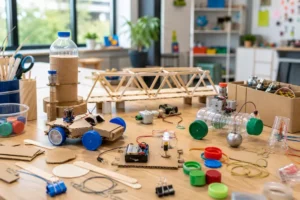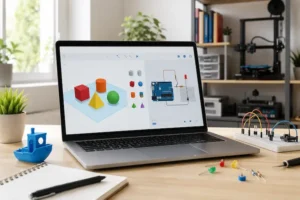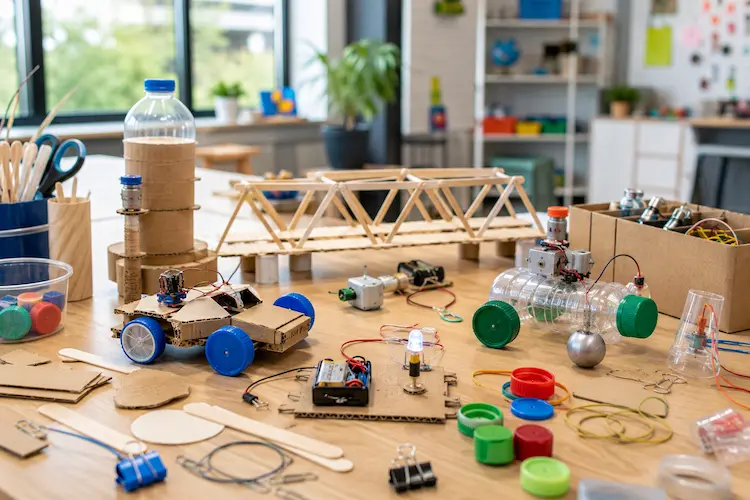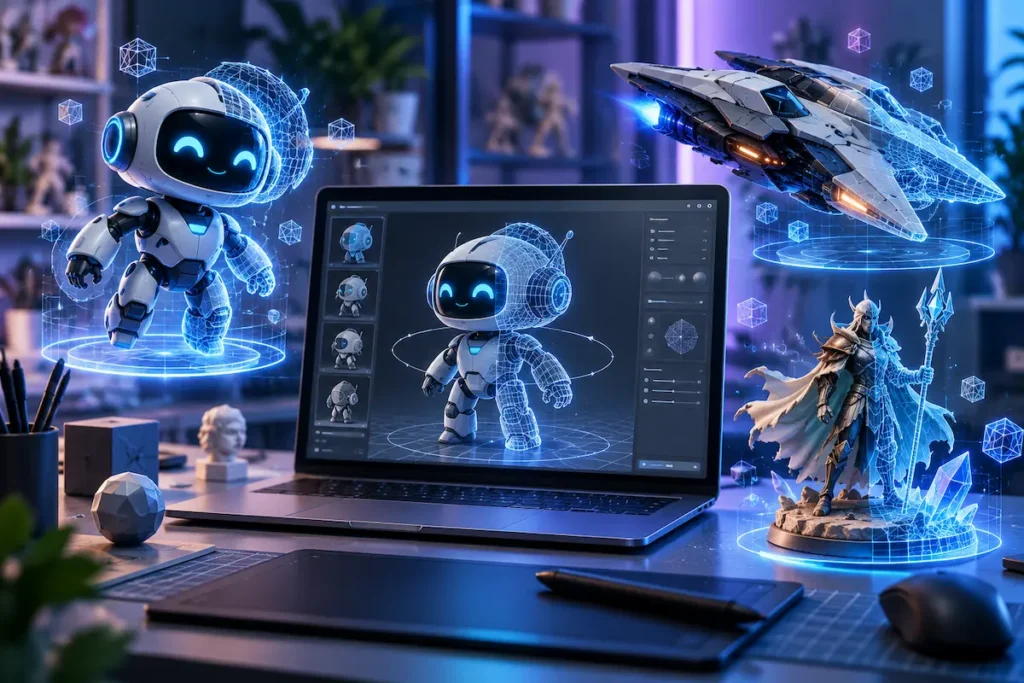
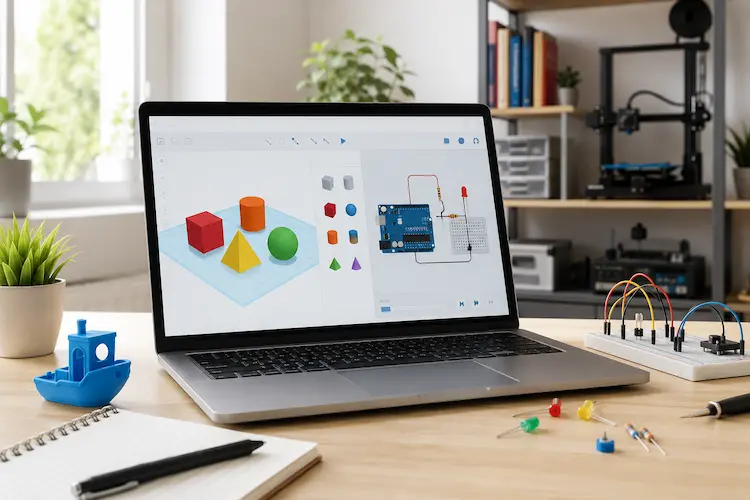
O Tinkercad é uma ferramenta gratuita da Autodesk que permite criar modelos 3D, montar circuitos eletrônicos e simular projetos com Arduino diretamente pelo navegador. Para quem está começando, isso significa aprender conceitos de design, programação e eletrônica sem precisar instalar um software de CAD complexo ou comprar uma placa física.
A plataforma também oferece possibilidades para professores e estudantes. É possível desenvolver atividades com formas geométricas, construir protótipos virtuais e investigar o funcionamento de componentes eletrônicos antes de trabalhar com materiais reais.
Neste guia, você vai descobrir para que serve o Tinkercad, como começar a utilizá-lo e como realizar dois exercícios práticos: criar um chaveiro em 3D e programar um LED para piscar em uma simulação com Arduino.
O que é Tinkercad e para que serve?
O Tinkercad é um aplicativo web de design e prototipagem desenvolvido pela Autodesk. Sua proposta é tornar acessíveis conceitos que, em outras ferramentas, podem exigir experiência técnica.
Em vez de começar com comandos complexos, o usuário trabalha com objetos visuais, componentes virtuais e recursos de programação adequados à aprendizagem inicial.
A plataforma é utilizada principalmente para:
- Criar objetos tridimensionais e preparar modelos para impressão 3D.
- Montar circuitos eletrônicos com componentes virtuais.
- Programar e simular placas como Arduino Uno.
- Explorar programação visual e lógica por meio de blocos.
- Desenvolver atividades escolares envolvendo ciência, matemática, tecnologia e design.
O Tinkercad não substitui todas as funções de programas profissionais de engenharia, mas pode ajudar a compreender os fundamentos necessários para avançar para ferramentas mais especializadas.
Quais são os ambientes do Tinkercad?
O serviço reúne diferentes recursos, cada um com uma finalidade.
| Ambiente | Para que serve |
|---|---|
| 3D Design | Criar e editar modelos tridimensionais usando formas geométricas. |
| Circuits | Montar circuitos virtuais, testar componentes e simular programas. |
| Codeblocks | Criar modelos 3D com comandos visuais de programação. |
| Sim Lab | Explorar comportamentos físicos aproximados de modelos, como movimento e colisões. |
Uma diferença importante: Codeblocks não é a mesma coisa que a programação em blocos utilizada dentro do Circuits.
O primeiro permite gerar modelos tridimensionais por meio de instruções. Já o editor de código do Circuits ajuda a controlar componentes e microcontroladores virtuais.
Se seu objetivo é aprender Arduino, comece pelo Circuits. Para criar uma peça que poderá ser impressa em 3D, o caminho mais direto é o 3D Design.
Como acessar o Tinkercad gratuitamente
O primeiro passo é entrar no site oficial do Tinkercad.
Na página inicial, escolha a opção de começar ou entrar na plataforma. O fluxo de cadastro pode apresentar alternativas para usuários individuais, estudantes e educadores.
Siga estas etapas:
- Acesse o endereço oficial do Tinkercad.
- Escolha a modalidade de entrada apropriada ao seu perfil.
- Crie uma conta ou entre utilizando um método de autenticação oferecido na página.
- Acesse a área de projetos.
- Escolha 3D Design para modelagem ou Circuits para simulação eletrônica.
O Tinkercad é anunciado pela Autodesk como um serviço gratuito. Seu uso, entretanto, está sujeito aos termos e às regras da plataforma.
Projetos associados à conta podem ser armazenados e acessados posteriormente. Antes de trabalhar em uma atividade importante, confira se o projeto foi salvo e se você está utilizando a conta correta.
Como deixar o Tinkercad em português?
A disponibilidade de idiomas e a localização dos controles podem mudar conforme a versão da interface.
Procure o seletor de idioma ou as opções de preferências disponíveis na página ou na conta. Caso o português esteja disponível, selecione-o.
Se determinado ambiente continuar em inglês, vale conhecer alguns termos que aparecem com frequência:
| Inglês | Português |
|---|---|
| Workplane | Plano de trabalho |
| Shapes | Formas |
| Hole | Vazado ou furo |
| Group | Agrupar |
| Align | Alinhar |
| Duplicate | Duplicar |
| Export | Exportar |
| Start Simulation | Iniciar simulação |
Os nomes exatos dos botões podem variar conforme a tradução e a atualização da plataforma.
O Tinkercad funciona em computadores, tablets e celulares?
A versão web é especialmente adequada ao uso em desktops e notebooks, nos quais o mouse e o teclado facilitam a movimentação de objetos e as conexões de circuitos.
A Autodesk também oferece um aplicativo oficial do Tinkercad para iPad, com recursos de modelagem, eletrônica e programação adaptados à interface do dispositivo.
Isso não deve ser confundido com a existência de aplicativos oficiais equivalentes para qualquer celular Android ou iPhone.
Quem pretende utilizar a plataforma em outros dispositivos móveis deve verificar previamente a compatibilidade e as funcionalidades disponíveis.
Para escolas, é importante testar computadores, navegadores, rede e contas antes da aula. A existência de uma versão gratuita não elimina possíveis dificuldades de acesso à internet ou limitações dos equipamentos disponíveis.
Conhecendo a interface de modelagem 3D
No ambiente 3D Design, os modelos são construídos em um plano de trabalho. É nele que o usuário arrasta formas, modifica dimensões, combina objetos e observa o resultado de diferentes ângulos.
A lógica é simples: partir de sólidos básicos e combiná-los até formar uma peça mais elaborada.
Como usar a régua, o zoom e o alinhamento
A régua permite trabalhar com dimensões e posições de maneira mais precisa.
Em vez de estimar o tamanho visualmente, o usuário pode inserir valores numéricos para controlar largura, comprimento, altura e distâncias.
O zoom aproxima ou afasta a visualização. Já os controles de câmera permitem observar a construção por diferentes perspectivas.
O alinhamento é útil quando dois ou mais objetos precisam compartilhar um eixo ou ficar centralizados.
Esses recursos são especialmente importantes para peças que deverão se encaixar, como suportes, caixas, tampas e componentes de maquetes.
Agrupamento, objetos vazados e duplicação
Uma das funções mais características do Tinkercad é combinar formas sólidas com formas configuradas como vazadas.
Imagine um bloco retangular e um cilindro colocado sobre ele. Se o cilindro for definido como Hole e os objetos forem agrupados, a área de interseção será subtraída do bloco, criando uma abertura.
Essa operação permite produzir furos, encaixes e cavidades.
O comando de duplicação, por sua vez, facilita a repetição de componentes semelhantes, como colunas, rodas, suportes ou elementos de uma estrutura.
Como girar componentes e editar formas 3D
Ao selecionar um objeto, o Tinkercad apresenta controles de transformação.
Eles permitem alterar dimensões, elevar a peça em relação ao plano de trabalho e realizar rotações.
Algumas formas também oferecem parâmetros específicos, como arredondamento de bordas ou número de segmentos.
Para iniciantes, o melhor caminho é modificar um parâmetro por vez e observar como ele afeta o resultado.
Tutorial 1: como criar um chaveiro 3D no Tinkercad
Para começar a modelar, vamos construir um chaveiro retangular com um furo para a argola.
O exercício utiliza recursos básicos e pode ser realizado mesmo por quem nunca trabalhou com modelagem tridimensional.
Tempo estimado: 10 a 20 minutos.
Objetivo: aprender a dimensionar formas, posicionar objetos, criar aberturas e exportar um modelo 3D.
Passo 1 — Crie um projeto
Entre na área 3D Design e inicie um novo projeto.
Observe o plano de trabalho e localize a biblioteca de formas geométricas.
Passo 2 — Adicione a base
Arraste uma caixa para o plano de trabalho.
Defina, como referência, as seguintes dimensões:
- Comprimento: 60 mm.
- Largura: 25 mm.
- Altura: 4 mm.
Esses valores são ilustrativos. Você pode ajustá-los de acordo com o tipo de chaveiro que pretende criar.
Passo 3 — Crie o furo
Adicione um cilindro ao plano e configure-o como Hole.
Ajuste o diâmetro para aproximadamente 6 mm e utilize uma altura suficiente para atravessar completamente a base.
Posicione-o próximo a uma das extremidades, deixando material ao redor da abertura para preservar a resistência da peça.
Passo 4 — Agrupe os objetos
Selecione a caixa e o cilindro.
Utilize o comando Group para aplicar a operação de subtração.
O resultado deverá ser uma peça retangular com um furo circular.
Passo 5 — Verifique as dimensões
Gire a visualização e confira se a abertura atravessa a peça.
Observe também se o furo está suficientemente afastado das bordas.
Se necessário, desfaça o agrupamento, reposicione os elementos e agrupe novamente.
Passo 6 — Exporte o modelo
Quando estiver satisfeito, utilize o comando Export.
Selecione o formato STL caso pretenda levar o modelo para um software de preparação de impressão 3D.
O arquivo poderá ser aberto posteriormente em um fatiador compatível.
O que foi aprendido: dimensionamento, posicionamento, agrupamento, criação de vazados e exportação de modelos.
Atenção: esse procedimento produz um modelo digital. Para fabricar uma peça física, ainda será necessário verificar sua geometria, orientação, espessuras e demais parâmetros de impressão.
Próximo desafio de modelagem
Depois de concluir o chaveiro, experimente incluir letras em relevo, uma forma decorativa ou cantos arredondados.
Outra possibilidade é criar uma segunda versão com dimensões diferentes e comparar o consumo estimado de material no fatiador.
Assim, o exercício também pode explorar noções de medida, volume e planejamento de produção.
Como importar arquivos e imagens no Tinkercad
O Tinkercad permite aproveitar arquivos criados em outras ferramentas, ampliando as possibilidades de modelagem.
Entre os formatos utilizados estão STL, OBJ e SVG.
Cada um atende a uma necessidade diferente.
STL, OBJ e SVG: quando usar cada formato?
O STL representa a superfície geométrica de um modelo tridimensional por meio de uma malha. É amplamente utilizado em fluxos de impressão 3D.
O OBJ também é empregado para modelos tridimensionais e pode ser útil em processos que envolvem outros programas de modelagem.
Já o SVG descreve gráficos vetoriais. Seus contornos podem ser utilizados para gerar formas tridimensionais no Tinkercad.
Por exemplo, um desenho vetorial simples pode ser transformado em uma placa decorativa ou em letras com relevo.
Como transformar uma imagem em objeto 3D?
Uma imagem SVG com contornos adequados pode ser importada e utilizada como base para extrusão.
O mesmo não acontece automaticamente com qualquer fotografia.
Fotos comuns, como imagens JPEG ou PNG, não contêm por si só a geometria tridimensional necessária para reproduzir um objeto físico.
Para gerar um modelo 3D a partir de fotografias, podem ser necessários processos externos, como fotogrametria, reconstrução tridimensional ou criação manual de geometria.
Depois de obter um arquivo compatível, o modelo poderá ser importado para ajustes adicionais.
Importante: converter uma imagem para um formato 3D não garante que o resultado seja fiel ao objeto original ou adequado à impressão.
Tinkercad Circuits: como simular Arduino sem comprar uma placa
O Tinkercad Circuits é um ambiente de eletrônica virtual que permite montar circuitos, conectar componentes e testar programas.
O usuário pode adicionar resistores, LEDs, botões, sensores e placas de microcontroladores compatíveis com os recursos do simulador.
É uma forma de estudar conexões e lógica de programação antes de montar um circuito físico.
Entretanto, a simulação não reproduz todas as características do mundo real. Componentes virtuais podem apresentar comportamentos simplificados, e determinados dispositivos ou bibliotecas podem não estar disponíveis.
Tutorial 2: acenda e apague um LED com Arduino Uno
Neste exercício, vamos simular um LED que fica aceso por um segundo, apaga por um segundo e repete esse ciclo.
Essa atividade é uma introdução ao controle de saídas digitais com Arduino.
Tempo estimado: 15 a 25 minutos.
Componentes virtuais necessários:
- 1 Arduino Uno R3.
- 1 LED comum.
- 1 resistor de 220 ohms.
- Fios de conexão virtuais.
A proposta: utilizar o pino digital 13 do Arduino para comandar o LED por meio de um pequeno programa.
Passo 1 — Abra o editor de circuitos
Entre no Tinkercad Circuits e crie um circuito.
Localize o Arduino Uno R3 e coloque-o na área de trabalho.
Passo 2 — Adicione o LED e o resistor
Inclua um LED e um resistor.
Configure o resistor para 220 ohms.
O resistor limita a corrente no circuito. Sem ele, um LED conectado diretamente a uma fonte inadequada pode ser danificado em uma montagem física.
Passo 3 — Faça as conexões
Monte o circuito nesta ordem:
Pino digital 13 do Arduino → resistor de 220 Ω → ânodo do LED → cátodo do LED → GND do Arduino.
O ânodo corresponde ao terminal positivo do LED; o cátodo é o terminal negativo.
Em LEDs convencionais, a perna mais longa costuma identificar o ânodo, mas a identificação também deve considerar o símbolo ou as indicações do componente no simulador.
O resistor pode ficar antes ou depois do LED, desde que permaneça em série com ele.
Passo 4 — Abra a programação
Com a montagem concluída, entre na área Code.
Selecione a edição em texto, quando disponível, para inserir o programa em linguagem Arduino.
Passo 5 — Insira o código
EXPERIMENTO PRÁTICO · ARDUINO
Programe um LED para piscar
Altere o tempo de espera abaixo e observe o comportamento ilustrativo do LED. O código muda automaticamente para você copiar e testar no Tinkercad Circuits.
const int led = 13;

void setup() {
  pinMode(led, OUTPUT);
}

void loop() {
  digitalWrite(led, HIGH);
  delay(1000);

  digitalWrite(led, LOW);
  delay(1000);
}Deslize para diminuir ou aumentar o intervalo. Depois, copie o código atualizado.
Esta é uma prévia visual ilustrativa, não uma simulação eletrônica real. Execute o programa no Tinkercad para conferir o circuito. Se seu dispositivo estiver configurado para reduzir animações, o LED ficará estático.
O código define o pino 13 como saída e alterna seu estado entre ligado e desligado.
Passo 6 — Inicie a simulação
Clique em Start Simulation, ou no comando equivalente disponível na interface.
Se as conexões estiverem corretas e o programa for aceito pelo simulador, o LED deverá:
- Acender por aproximadamente um segundo.
- Apagar por aproximadamente um segundo.
- Repetir o comportamento continuamente.
Esse ciclo continuará até a simulação ser interrompida.
O que significa cada comando?
const int led = 13; define uma constante para representar o pino conectado ao LED.
void setup() contém instruções executadas na inicialização do programa.
pinMode(led, OUTPUT); configura o pino como uma saída digital.
void loop() contém as instruções que serão repetidas.
digitalWrite(led, HIGH); coloca o pino em nível lógico alto.
digitalWrite(led, LOW); coloca o pino em nível lógico baixo.
delay(1000); introduz uma espera de 1.000 milissegundos, equivalentes a um segundo.
O LED não piscou? Confira estes pontos
Se a simulação não apresentar o resultado esperado, verifique as conexões antes de modificar o programa.
Observe a polaridade do LED, a ligação ao GND e se o resistor está em série.
Depois, confirme se o pino utilizado no circuito é o mesmo definido no código.
Erros de digitação, chaves ausentes e comandos escritos incorretamente também podem impedir a execução.
Esse processo de localizar e corrigir problemas é conhecido como depuração ou debugging — uma habilidade importante na aprendizagem de programação.
Nota editorial: o circuito e o código estão alinhados aos exemplos introdutórios de Arduino apresentados pela Autodesk. Antes de publicar capturas de tela ou declarar que o projeto foi testado pelo TecMaker, é necessário executá-lo efetivamente no simulador.
Próximo desafio: adicionar um botão
Depois de compreender o LED piscando, você pode ampliar o exercício com um botão.
A proposta é fazer o LED acender apenas quando o botão estiver pressionado, utilizando uma entrada digital.
Essa nova etapa apresenta conceitos de leitura de sinais, condições e interação entre componentes.
É recomendável concluir o primeiro circuito antes de adicionar o botão, pois a montagem exige novos cuidados com conexões e configuração de entrada.
Exemplos de LED RGB e sensor LDR no Tinkercad
Além do LED comum, o Circuits permite explorar componentes utilizados em projetos de automação e robótica.
LED RGB: misturando cores com programação
Um LED RGB reúne canais de luz vermelha, verde e azul.
Ao controlar a intensidade dos canais, é possível obter diferentes combinações de cores.
Com uma placa Arduino e uma montagem apropriada, o exercício pode explorar a modulação por largura de pulso, conhecida como PWM, em pinos compatíveis.
Na prática educacional, essa atividade pode integrar programação e conceitos de luz e cores.
LDR: criando um sensor de luminosidade
O LDR é um componente cuja resistência varia em função da iluminação recebida.
Em um circuito adequado, essa variação pode ser convertida em um sinal interpretado pelo Arduino.
O estudante pode então programar uma resposta, como acionar um LED quando a luminosidade diminuir.
O exemplo ajuda a compreender a diferença entre observar uma condição e comandar uma ação.
Entretanto, um LDR simples não fornece automaticamente uma medição precisa de iluminância. Aplicações reais podem exigir calibração e sensores específicos.
Como programar no Tinkercad: blocos ou texto?
O editor de circuitos permite utilizar recursos visuais e, em situações compatíveis, código textual.
A programação por blocos ajuda iniciantes a compreenderem sequências, repetições e condições.
A edição textual permite aprofundar conceitos de linguagem, variáveis, funções e estruturas de controle.
A escolha depende do objetivo da aula. É possível começar com blocos e, posteriormente, apresentar a lógica correspondente em código.
Para avançar no assunto, leia também o guia de Arduino para iniciantes do TecMaker.
Como utilizar o Tinkercad na educação e na cultura maker
O Tinkercad pode apoiar atividades em diferentes disciplinas, mas seus resultados pedagógicos dependem do planejamento.
A ferramenta deve ser escolhida porque ajuda a atingir um objetivo de aprendizagem, e não apenas porque oferece recursos tecnológicos interessantes.
Pensamento computacional e resolução de problemas
Uma tarefa de modelagem 3D pode exigir que o estudante decomponha um objeto em formas menores, identifique padrões e organize uma sequência de operações.
Já a programação de um circuito pode envolver análise de condições, criação de algoritmos e identificação de erros.
Essas experiências oferecem oportunidades de desenvolver pensamento computacional, especialmente quando acompanhadas de discussão, reflexão e avaliação.
STEAM e metodologias ativas
O Tinkercad também pode integrar propostas que combinam ciência, tecnologia, engenharia, artes e matemática.
Em uma atividade sobre consumo de água, por exemplo, os estudantes podem investigar dados e desenhar um modelo tridimensional de reservatório.
Em outra atividade, podem simular um sistema simples de sinalização luminosa.
Essas propostas dialogam com a educação STEAM e com a aprendizagem baseada em problemas.
A aprendizagem, entretanto, não depende de cada estudante produzir um objeto sofisticado. Também podem ser avaliados a pesquisa, o raciocínio, os registros e a capacidade de justificar escolhas.
Projetos pedagógicos e interdisciplinares
Algumas possibilidades de atividades escolares incluem:
- Geografia: criar uma maquete digital de uma área urbana.
- Matemática: investigar medidas, escala, área e volume.
- Ciências: simular circuitos elétricos simples.
- Artes: desenvolver composições tridimensionais.
- Língua Portuguesa: produzir instruções, relatórios e apresentações dos projetos.
- Tecnologia: trabalhar algoritmos, sensores e automação virtual.
Uma sequência didática pode começar com a investigação de um problema, avançar para a construção de um modelo e terminar com a apresentação e avaliação das soluções.
Nesse processo, o professor precisa definir quais conceitos serão ensinados, quais materiais serão usados e quais evidências de aprendizagem serão observadas.
Exemplo de plano de aula com Tinkercad
Tema: construção de um sinalizador luminoso virtual.
Público sugerido: anos finais do Ensino Fundamental ou Ensino Médio, com adaptações.
Duração: duas aulas de aproximadamente 50 minutos.
Objetivos: identificar componentes de um circuito simples, compreender a diferença entre entrada e saída digital e relacionar comandos de programação ao comportamento do LED.
Desenvolvimento:
Na primeira aula, o professor apresenta o circuito virtual e orienta a turma na identificação de seus componentes. Em grupos, os estudantes montam o sistema e executam o programa básico.
Na segunda aula, os grupos alteram os tempos de acendimento e registram as diferenças observadas. Depois, discutem como sinais luminosos podem ser empregados em projetos tecnológicos.
Avaliação: considerar a interpretação do circuito, a justificativa das alterações, a identificação de erros e a compreensão dos comandos utilizados.
A atividade pode ser desenvolvida por duplas quando não houver um computador por estudante.
Privacidade e contas de estudantes
Para uso escolar, a Autodesk disponibiliza o recurso Tinkercad Classrooms.
Ele permite que professores organizem turmas por meio de códigos de acesso e utilizem formas de participação apropriadas ao contexto educacional.
Antes de cadastrar estudantes, especialmente menores de idade, a instituição deve verificar as condições da plataforma e os procedimentos necessários para proteção de dados.
No Brasil, é importante considerar as exigências aplicáveis da LGPD, as orientações da rede de ensino e a participação dos responsáveis quando necessária.
A ferramenta digital não substitui o planejamento pedagógico nem as medidas de segurança e privacidade adotadas pela escola.
Consulte a Declaração de Privacidade para Crianças da Autodesk.
Ferramenta gratuita: Planejador Maker para Professores
Quer transformar os conhecimentos de modelagem, eletrônica e programação em novas atividades para a turma?
O TecMaker oferece o Planejador Maker para Professores, que permite selecionar etapa de ensino, disciplina, tempo disponível, materiais e apoios de acessibilidade.
A ferramenta apresenta propostas que podem ser adaptadas à realidade escolar, incluindo objetivos, materiais, orientações, avaliação e cuidados de segurança.
Conhecer o Planejador Maker do TecMaker
Projetos que você pode criar com o Tinkercad
Depois de dominar as ferramentas básicas, é possível avançar para atividades com maior complexidade.
A escolha deve considerar o conhecimento do usuário, o tempo disponível e os materiais necessários, caso o projeto seja transformado em um objeto físico.
Objetos do cotidiano
Chaveiros, organizadores, suportes, pequenas caixas e peças decorativas são exemplos interessantes para começar.
Esses projetos ajudam a explorar medidas, espessuras, posicionamento e combinação de formas.
Para objetos que precisam suportar peso, calor ou esforço mecânico, a modelagem inicial deve ser complementada por verificações de material e resistência.
Protótipos de engenharia e arquitetura
O Tinkercad também pode ser utilizado para representar ambientes, mobiliário urbano e elementos de estruturas.
Uma turma pode criar, por exemplo, uma maquete de praça ou um modelo simplificado de sala de aula acessível.
Esses exercícios são úteis para explorar volume e proporção.
Entretanto, uma maquete digital não é um projeto estrutural validado. Aplicações profissionais exigem critérios técnicos, verificações e ferramentas específicas.
Robótica e automação com Arduino
Entre os projetos de eletrônica virtual que podem ser explorados estão semáforos, indicadores de luminosidade, temporizadores e alarmes simples.
O ambiente também permite investigar o funcionamento de sensores e atuadores disponíveis em sua biblioteca.
À medida que os projetos se tornam mais complexos, pode ser necessário recorrer a outros simuladores, equipamentos reais e documentação técnica.
Por isso, o Tinkercad é particularmente útil como ponto de partida, e não como substituto de todo o processo de desenvolvimento de hardware.
Como copiar, compartilhar e exportar projetos
Depois de construir um modelo ou circuito, é comum querer compartilhar o resultado ou continuar trabalhando nele em outro momento.
As opções disponíveis podem variar conforme a área da plataforma e as permissões do projeto.
Compartilhamento e cópias
O Tinkercad oferece recursos de compartilhamento de trabalhos.
Projetos públicos ou compartilhados podem disponibilizar opções de visualização e, em determinados casos, criação de uma cópia editável.
Antes de distribuir um link, confira as permissões e se o conteúdo deve permanecer privado.
Em turmas, evite tornar públicos nomes, imagens ou informações pessoais dos estudantes.
Como preparar um modelo para impressão 3D
O arquivo STL gerado no Tinkercad pode ser aberto em um fatiador, como Cura ou PrusaSlicer, para configurar a impressão.
Entretanto, não existe uma espessura de parede universal que funcione para todas as peças.
A resistência e a viabilidade da impressão dependem de fatores como:
- Tipo de material.
- Diâmetro do bico da impressora.
- Espessura de camada e quantidade de perímetros.
- Orientação da peça.
- Geometria e finalidade do objeto.
- Configurações do fatiador.
Antes de fabricar um objeto, verifique sua escala, geometria, suportes necessários e possíveis fragilidades.
Para compreender melhor os equipamentos, leia o guia de impressoras 3D: modelos, preços, usos e dicas.
Tinkercad, Codeblocks e outras ferramentas: quando avançar?
O Tinkercad foi pensado para facilitar os primeiros passos, mas não é a única ferramenta disponível para modelagem e prototipagem.
Quem já domina as operações básicas pode querer explorar ambientes com recursos mais avançados.
Codeblocks para modelagem com programação
O ambiente Codeblocks permite utilizar instruções visuais para gerar formas e padrões tridimensionais.
Ele pode ser interessante para atividades que relacionam geometria, lógica e programação.
Por exemplo, uma sequência de comandos pode repetir formas ou alterar parâmetros de um modelo.
Esse processo é diferente da modelagem manual no 3D Design e também da programação de uma placa Arduino no Circuits.
Sim Lab: explorando o comportamento dos modelos
O Sim Lab permite experimentar efeitos físicos aproximados em modelos tridimensionais.
Ele pode ajudar a observar comportamentos como movimento, queda e colisões.
Trata-se de um recurso de exploração educacional, não de uma ferramenta destinada a validar, por si só, a segurança estrutural de produtos reais.
Alternativas para necessidades específicas
O SketchUp Free pode ser uma alternativa para determinadas atividades de modelagem espacial e arquitetura.
O SculptGL é voltado principalmente à escultura digital.
O BlocksCAD relaciona construção de objetos tridimensionais e programação.
Já soluções mais avançadas, como o Autodesk Fusion, podem atender a necessidades profissionais de modelagem e fabricação, dependendo das funcionalidades e condições de licença vigentes.
A melhor escolha não é necessariamente a ferramenta com mais recursos, mas aquela que corresponde ao objetivo e ao nível de experiência do usuário.
Perguntas frequentes sobre o Tinkercad
O Tinkercad é gratuito?
Sim. A Autodesk apresenta o Tinkercad como uma ferramenta gratuita de design 3D, eletrônica e programação. O uso está sujeito aos termos do serviço e aos recursos disponibilizados pela plataforma.
Para que serve o Tinkercad?
Ele serve para criar modelos tridimensionais, simular circuitos eletrônicos, explorar programação visual e realizar atividades introdutórias de prototipagem.
Preciso instalar o Tinkercad no computador?
Não. A plataforma pode ser utilizada pelo navegador, com conexão à internet e um equipamento compatível.
O Tinkercad funciona com Arduino?
Sim. No ambiente Circuits, é possível utilizar modelos virtuais de placas compatíveis, como Arduino Uno, para montar circuitos e testar programas dentro das possibilidades do simulador.
Como girar um resistor ou outro componente no Tinkercad?
Selecione o componente e utilize o controle de rotação exibido no editor. O formato e a posição dos controles variam entre os ambientes de modelagem 3D e de circuitos.
Como importar uma imagem para o Tinkercad?
Para criar formas tridimensionais a partir de desenhos vetoriais, utilize um arquivo SVG compatível. Fotos comuns podem exigir processamento externo antes de serem convertidas em modelos 3D.
Posso utilizar o Tinkercad pelo celular?
A Autodesk oferece uma versão web e um aplicativo específico para iPad. A compatibilidade e a experiência em outros dispositivos móveis devem ser verificadas antes do uso.
Posso imprimir em 3D um objeto criado no Tinkercad?
Sim. Você pode exportar um modelo em formato compatível, como STL, e prepará-lo em um fatiador. A possibilidade de impressão depende das características do modelo e da impressora.
O Tinkercad é adequado para professores iniciantes?
Pode ser uma boa opção para atividades introdutórias de modelagem, programação e eletrônica. O professor deve adaptar a complexidade, os recursos e a avaliação à etapa de ensino.
Vale a pena aprender Tinkercad?
Para quem está começando em modelagem 3D e simulação eletrônica, o Tinkercad oferece um ambiente acessível para experimentar ideias e compreender fundamentos técnicos.
Sua principal vantagem está na possibilidade de criar, testar, identificar erros e melhorar projetos antes de avançar para processos mais complexos.
Na educação, ele pode apoiar atividades maker, resolução de problemas e pensamento computacional. Mas os resultados dependem de objetivos claros, orientação pedagógica e condições adequadas de acesso.
Você pode começar com o chaveiro 3D apresentado neste guia ou montar a simulação do LED com Arduino. A partir dessas experiências, vale explorar novos componentes e desafios.
Quer continuar aprendendo? Conheça nosso guia de cultura maker, com projetos, ferramentas e práticas e visite a Central de Ferramentas do TecMaker para descobrir outros recursos gratuitos.
Fontes e referências
- Tinkercad — site oficial da Autodesk.
- Tinkercad Learning Center — tutoriais oficiais.
- Tinkercad Circuits — tutoriais oficiais de eletrônica e Arduino.
- Autodesk — aplicativos para dispositivos móveis.
- Tinkercad para iPad — App Store.
- Autodesk — Declaração de Privacidade para Crianças.

A Equipe TecMaker é o núcleo editorial e de testes do portal, dedicada a trazer análises imparciais, comparativos de produtos e as últimas notícias do universo da tecnologia. Nosso objetivo é decodificar a inovação e ajudar nossos leitores a fazerem as melhores escolhas no mercado digital e de dispositivos emergentes.