
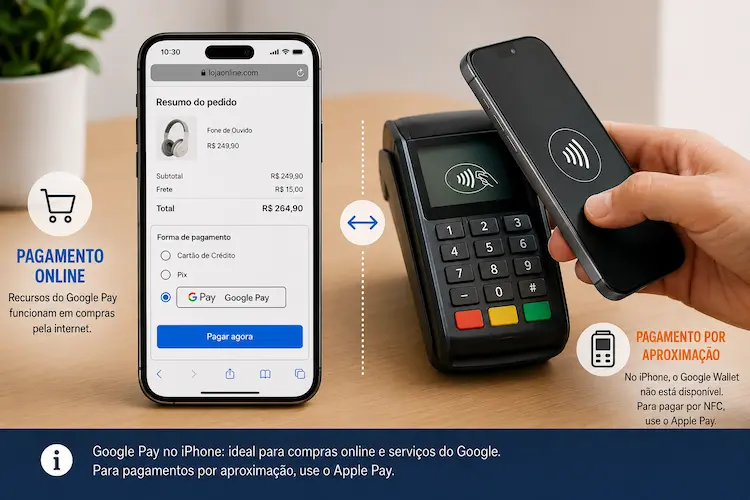
O Google Pay funciona no iPhone, mas de uma maneira bem diferente daquela encontrada nos celulares Android. No Brasil, não existe um aplicativo Google Wallet disponível para instalar no iOS. Por isso, o usuário não consegue abrir a Carteira do Google no iPhone, cadastrar um cartão dentro do aplicativo e aproximar o aparelho de uma maquininha.
Isso não significa, porém, que todos os recursos de pagamento do Google estejam bloqueados. No iPhone, ainda é possível gerenciar cartões salvos na Conta Google, usar o preenchimento automático do Chrome, pagar serviços do Google e, em determinadas lojas virtuais, encontrar o botão Google Pay durante a compra.
A resposta direta é esta:
Você pode usar alguns recursos do Google Pay no iPhone para pagamentos online e gerenciamento de cartões. Entretanto, não pode usar o Google Wallet no iOS para pagar por aproximação em lojas físicas.
Neste guia, você entenderá o que realmente funciona, o que não está disponível e qual carteira usar para pagamentos por NFC no iPhone.
Google Pay funciona no iPhone?
Sim, mas com limitações importantes.
O termo Google Pay pode aparecer em diferentes situações: no pagamento de uma compra online, nos cartões salvos na Conta Google ou no botão oferecido por uma loja virtual. Esses recursos podem funcionar no iPhone sem que o aplicativo Google Wallet esteja instalado.
O que não está disponível no Brasil é o aplicativo completo da Carteira do Google para iOS. A página oficial de instalação do Google Wallet informa que o aplicativo exige Android 9 ou versão posterior, além dos serviços Google Play atualizados. A documentação não oferece uma versão equivalente da Carteira do Google para iPhone.
Portanto, não procure por “Google Wallet” ou “Carteira do Google” na App Store esperando encontrar o mesmo aplicativo usado em celulares Android. Sites ou anúncios que prometem uma versão alternativa devem ser tratados com cautela.
Google Pay e Google Wallet são a mesma coisa?
Os nomes são relacionados, mas não representam exatamente a mesma coisa.
Google Wallet
Google Wallet, chamado de Carteira do Google no Brasil, é o aplicativo que reúne cartões de pagamento, ingressos, cartões de embarque, passes de transporte, documentos e outros itens digitais.
Nos celulares Android compatíveis, o Google Wallet também pode ser definido como a carteira NFC padrão para pagamentos por aproximação. Para isso, o aparelho precisa ter NFC, atender aos requisitos de segurança e usar uma forma de pagamento compatível.
No iPhone, esse aplicativo não está disponível para usuários brasileiros.
Google Pay
Google Pay é o sistema usado para processar determinados pagamentos do ecossistema Google. Ele pode aparecer como opção de checkout em sites e lojas virtuais, inclusive sem o aplicativo Google Wallet instalado.
A tecnologia web do Google Pay é compatível com navegadores como Google Chrome, Apple Safari, Mozilla Firefox, Microsoft Edge e Opera. A presença do botão, porém, depende da integração feita pela loja, do dispositivo, da região, da Conta Google e das formas de pagamento disponíveis.
Cartões salvos no Chrome
O Chrome também permite salvar dados de cartões para preencher formulários de pagamento. Esse recurso facilita compras online, mas não transforma o Chrome em uma carteira de pagamento por aproximação.
Quando o usuário salva uma forma de pagamento na Conta Google, ela pode aparecer em dispositivos nos quais a mesma conta esteja conectada, de acordo com as configurações de sincronização.
O que funciona no Google Pay no iPhone?
Embora o aplicativo Google Wallet não esteja disponível, quatro recursos continuam úteis no iOS.
1. Preenchimento de cartões no Chrome
O Chrome para iPhone permite adicionar, editar e remover cartões usados no preenchimento automático.
Na hora de comprar em uma loja virtual, o navegador pode sugerir os dados salvos. Isso evita que o usuário tenha que digitar novamente o número completo do cartão, o nome do titular e a data de validade.
A disponibilidade pode variar conforme a página de pagamento, as configurações do navegador e as exigências de segurança do banco.
2. Gerenciamento das formas de pagamento da Conta Google
Pelo navegador, o usuário pode acessar a área de pagamentos da Conta Google para consultar, editar ou remover formas de pagamento.
Esses cartões podem ser utilizados em serviços como Google One, YouTube, Google Play e outros produtos da empresa, dependendo da assinatura e da forma de cobrança.
O Centro de Pagamentos do Google também reúne histórico de transações, assinaturas, endereço de cobrança e métodos associados ao perfil de pagamentos.
3. Botão Google Pay em sites compatíveis
Algumas lojas virtuais mostram a opção “Comprar com Google Pay” ou “Pagar com GPay”.
Quando isso acontece em um navegador compatível, o serviço pode abrir uma tela para seleção de uma forma de pagamento salva na Conta Google. A loja precisa ter integrado oficialmente a API do Google Pay e o usuário precisa atender aos requisitos daquela transação.
Nem todos os sites exibem o botão no iPhone. Em navegadores internos de redes sociais ou aplicativos, o funcionamento também pode ser diferente. Quando houver erro, vale abrir a página diretamente no Safari ou no Chrome.
4. Pagamento de serviços e assinaturas Google
Cartões associados ao perfil de pagamentos podem ser usados para pagar produtos e serviços do próprio Google.
É possível gerenciar assinaturas, alterar o cartão utilizado e consultar cobranças pelo Centro de Pagamentos. Isso não exige que o aplicativo Google Wallet esteja instalado.
O que não funciona no iPhone?
As limitações precisam ficar claras para evitar confusão.
No Brasil, o usuário de iPhone não consegue:
- instalar o aplicativo Google Wallet pela App Store;
- usar o Google Wallet como carteira NFC padrão;
- cadastrar um cartão no aplicativo Google Wallet;
- abrir a Carteira do Google para mostrar ingressos e passes armazenados no app;
- aproximar o iPhone de uma maquininha e pagar usando o Google Wallet;
- transferir automaticamente para o iPhone os cartões configurados no Google Wallet de um celular Android.
O acesso ao site da Carteira do Google ou ao Centro de Pagamentos não elimina essas limitações. O site ajuda a gerenciar informações da conta, mas não habilita pagamentos por aproximação no aparelho.
Como cadastrar um cartão na Conta Google pelo iPhone
O caminho correto não passa pela App Store. O cartão pode ser salvo no Chrome ou administrado pelo site da Conta Google.
Como adicionar um cartão ao Chrome no iPhone
- Abra o aplicativo Google Chrome.
- Toque no menu de três pontos.
- Entre em Configurações.
- Procure por Formas de pagamento ou Métodos de pagamento.
- Toque em Adicionar cartão.
- Digite os dados solicitados.
- Confirme em Concluído.
Os nomes dos menus podem apresentar pequenas diferenças conforme a versão do Chrome e o idioma configurado.
O Google também permite ativar ou desativar o salvamento e o preenchimento de formas de pagamento. Em versões compatíveis, há uma configuração separada para salvar códigos de segurança.
Como editar ou excluir um cartão salvo
- Abra o Chrome no iPhone.
- Acesse as configurações do navegador.
- Entre em Formas de pagamento.
- Selecione o cartão desejado.
- Edite as informações ou escolha a opção de remoção.
Também é possível acessar o site da Carteira do Google pelo navegador, entrar em Formas de pagamento e editar ou excluir um cartão da Conta Google. A documentação do Google apresenta esse procedimento especificamente para iPhone e iPad.
Atenção ao tipo de cartão salvo
Um cartão presente no preenchimento automático do Chrome não está necessariamente habilitado para qualquer compra com Google Pay.
A aprovação depende de fatores como:
- banco emissor;
- bandeira;
- país;
- política do estabelecimento;
- verificação de identidade;
- análise de segurança da transação.
Por isso, encontrar o cartão no Chrome não significa que ele será aceito em todos os botões Google Pay.
É possível pagar por aproximação com Google Pay no iPhone?
Não é possível pagar por aproximação usando o Google Wallet no iPhone, porque o aplicativo não está disponível para iOS no Brasil.
Para realizar pagamentos por NFC com um cartão cadastrado no sistema da Apple, a alternativa mais comum continua sendo o Apple Pay.
No entanto, é importante corrigir uma informação que se tornou desatualizada: a Apple já não limita todas as transações NFC exclusivamente ao Apple Pay.
Desde o iOS 18.1, a empresa oferece uma plataforma de NFC e Elemento Seguro que permite a desenvolvedores autorizados criar recursos de pagamento, transporte, acesso, fidelidade e ingressos dentro dos próprios aplicativos. Essa possibilidade também foi anunciada para o Brasil.
Isso não significa que qualquer aplicativo possa ativar pagamentos NFC automaticamente. A empresa responsável precisa ser autorizada, atender aos requisitos técnicos e regulatórios e implementar a plataforma.
Até a atualização deste artigo, essa abertura da Apple não resultou no lançamento do Google Wallet para iPhone no Brasil.
Como usar o Apple Pay no lugar do Google Wallet
Para quem deseja pagar em lojas físicas aproximando o iPhone da maquininha, o Apple Pay é a opção mais direta.
O cadastro é feito no aplicativo Carteira, que já vem instalado no iPhone.
Como adicionar um cartão ao Apple Pay
- Abra o aplicativo Carteira.
- Toque no botão de adição de cartão.
- Escolha cartão de crédito ou débito.
- Leia o cartão com a câmera ou digite os dados.
- Conclua a verificação solicitada pelo banco.
O cartão, o banco e a bandeira precisam ser compatíveis. A instituição financeira também pode exigir confirmação pelo próprio aplicativo, SMS ou outro método de segurança.
A Apple informa que o Apple Pay pode ser usado em lojas físicas, aplicativos e sites compatíveis.
Google Pay no iPhone ou Apple Pay: qual usar?
A escolha depende do tipo de pagamento.
| Recurso | Google Pay e Conta Google no iPhone | Apple Pay |
|---|---|---|
| Aplicativo de carteira no iOS | Google Wallet não disponível | Carteira da Apple disponível |
| Pagamento por aproximação em loja | Não pelo Google Wallet | Sim, com cartão compatível |
| Cartões salvos para preenchimento online | Sim, pelo Chrome | Sim, no ecossistema Apple |
| Botão em lojas virtuais | Pode aparecer em sites compatíveis | Pode aparecer em sites e apps compatíveis |
| Gerenciamento de assinaturas Google | Sim | Não substitui o perfil de pagamentos Google |
| Ingressos, passes e chaves no aplicativo | Não pelo Google Wallet no iOS | Sim, quando o emissor oferece suporte |
Na prática, muitas pessoas podem usar os dois ecossistemas sem conflito:
- Apple Pay para pagar por aproximação;
- Chrome e Conta Google para preenchimento de cartões;
- perfil de pagamentos para assinaturas Google;
- Google Pay quando uma loja virtual oferecer esse checkout no navegador.
Por que o Google Wallet não aparece na App Store?
O motivo é simples: a versão brasileira do Google Wallet não foi lançada para iOS.
A Carteira do Google foi estruturada principalmente como aplicativo Android, integrado aos serviços Google Play e às configurações de NFC do sistema.
É possível encontrar na internet referências a aplicativos Google Pay para iPhone em mercados específicos, como a Índia. Essas versões regionais não significam que o Google Wallet esteja disponível no Brasil. A disponibilidade de um aplicativo pode variar conforme o país, a finalidade e as regras locais.
Evite mudar temporariamente a região da App Store ou instalar arquivos de fontes desconhecidas para tentar contornar a ausência do aplicativo. Além de não garantir funcionamento, isso pode expor a Conta Google e os dados financeiros a riscos desnecessários.
O site wallet.google.com substitui o aplicativo?
Não.
O site da Carteira do Google pode ser acessado pelo navegador para consultar ou gerenciar determinadas informações associadas à conta. No Brasil, a versão web está disponível, mas não ativa o NFC nem cria um aplicativo de carteira no iPhone.
Ele é útil para:
- consultar formas de pagamento;
- remover cartões antigos;
- verificar informações da conta;
- acessar configurações relacionadas ao perfil de pagamentos.
Para compras e assinaturas específicas do Google, algumas opções também ficam disponíveis no Centro de Pagamentos.
Google Pay funciona no Safari do iPhone?
O Google lista o Safari entre os navegadores compatíveis com a API web do Google Pay. Portanto, uma loja pode oferecer o botão Google Pay em uma página aberta no Safari.
Isso não garante que a opção aparecerá em todos os sites.
A loja precisa ter integrado o serviço, e o sistema verifica se aquela combinação de dispositivo, navegador, conta e forma de pagamento está pronta para concluir a compra.
Quando o botão não aparecer, isso pode significar que:
- a loja não oferece Google Pay;
- o botão está disponível somente em determinadas regiões;
- o cartão não é compatível;
- a Conta Google não possui forma de pagamento elegível;
- a página foi aberta dentro do navegador interno de outro aplicativo;
- o comerciante escolheu exibir outra carteira no iOS.
É seguro salvar cartões na Conta Google?
O Google utiliza mecanismos de segurança para proteger as formas de pagamento, mas nenhuma conta deve depender apenas da senha.
Adote estas medidas:
Ative a verificação em duas etapas
A proteção adicional reduz o risco de invasão mesmo quando uma senha é descoberta.
Use uma senha exclusiva
Não reutilize no Google a mesma senha usada em lojas, fóruns ou serviços menos importantes.
Proteja o iPhone com Face ID ou código
O bloqueio do aparelho dificulta o acesso aos aplicativos, navegadores e informações salvas.
Revise os cartões armazenados
Remova métodos vencidos, desconhecidos ou que não são mais utilizados.
Considere um cartão virtual
Muitos bancos brasileiros oferecem cartões virtuais para compras online. Alguns permitem gerar números temporários ou excluir o cartão sem cancelar o cartão físico.
Confira o endereço da loja
Antes de confirmar um pagamento, verifique o domínio, o valor, o nome do estabelecimento e as condições da compra.
O botão Google Pay verdadeiro deve fazer parte da integração oficial da loja. Uma imagem com o logotipo do serviço, sozinha, não comprova que o pagamento está sendo processado pelo Google.
O que muda na prática para quem saiu do Android?
Ao trocar um celular Android por um iPhone, os cartões do Google Wallet não são automaticamente transferidos para o aplicativo Carteira da Apple.
O usuário precisa cadastrar novamente os cartões compatíveis no Apple Pay. Já as formas de pagamento salvas na Conta Google podem continuar disponíveis para serviços Google e preenchimento no Chrome, desde que a mesma conta seja usada.
Antes de apagar ou vender o aparelho Android antigo:
- confirme que seus dados importantes foram transferidos;
- remova cartões e informações sensíveis, quando necessário;
- saia das contas;
- restaure o aparelho para as configurações de fábrica;
- verifique se o novo iPhone está protegido e atualizado.
Para acompanhar correções e recursos recentes do sistema, veja também o guia do TecMaker sobre atualizações importantes do iOS.
Perguntas frequentes sobre Google Pay no iPhone
Existe Google Wallet para iPhone no Brasil?
Não. O aplicativo Google Wallet não está disponível para instalação no iOS brasileiro. O acesso pelo navegador não substitui o aplicativo nem habilita pagamentos por aproximação.
Posso cadastrar um cartão Google no iPhone?
Você pode salvar um cartão no Chrome ou no perfil de pagamentos da Conta Google. Isso permite preenchimento online e pagamento de produtos Google, mas não cadastra o cartão em uma carteira Google NFC.
Posso pagar na maquininha com Google Pay no iPhone?
Não pelo Google Wallet. Para pagar por aproximação, use o Apple Pay ou outro aplicativo autorizado que ofereça essa função no Brasil.
O botão Google Pay pode funcionar no Safari?
Sim, em sites que tenham integrado oficialmente o Google Pay e nos quais a conta e a forma de pagamento sejam elegíveis. O botão não aparecerá obrigatoriamente em todas as lojas.
Meus cartões do Android aparecem automaticamente no Apple Pay?
Não. Os cartões precisam ser adicionados novamente ao aplicativo Carteira da Apple e verificados pelo banco.
Posso usar o Google Pay para pagar Google One e YouTube?
As assinaturas Google podem utilizar formas de pagamento vinculadas ao perfil de pagamentos da conta. O método disponível depende do produto, do país e das opções aceitas.
O Chrome pode preencher o código de segurança do cartão?
O Chrome possui configurações para salvar códigos de segurança em versões e contas compatíveis. O usuário pode ativar ou desativar essa opção. Por segurança, mantenha o aparelho protegido e revise quais informações realmente deseja armazenar.
O Google Wallet pode chegar ao iPhone no futuro?
Tecnicamente, a abertura do NFC do iPhone para desenvolvedores autorizados torna novas integrações possíveis. Entretanto, não há confirmação oficial de lançamento do Google Wallet para iOS no Brasil. Até que o Google faça um anúncio, qualquer data divulgada deve ser tratada como especulação.
Consulte a documentação oficial do Google e da Apple para entender os requisitos da Carteira do Google, o uso de cartões no iPhone, os pagamentos online e as alternativas para pagamento por aproximação.
Veja os requisitos de sistema e dispositivos necessários para baixar e utilizar o aplicativo Google Wallet.
Aprenda a adicionar, editar ou excluir formas de pagamento salvas no Google Chrome para iPhone e iPad.
Consulte como editar, remover ou interromper a sincronização de informações de pagamento pelo iPhone ou iPad.
Documentação técnica sobre a API web do Google Pay, seus requisitos e os navegadores compatíveis.
Entenda como gerenciar cartões, assinaturas, transações e informações de cobrança associadas à sua Conta Google.
Saiba como a Apple permite que desenvolvedores autorizados ofereçam recursos NFC seguros dentro de aplicativos.
Veja os requisitos e o procedimento oficial para adicionar cartões ao aplicativo Carteira do iPhone.
Consulte o guia oficial para utilizar cartões compatíveis com o Apple Pay em lojas e terminais de pagamento.
Conclusão
O Google Pay funciona no iPhone apenas em situações específicas, principalmente em pagamentos online, serviços Google e gerenciamento de cartões salvos.
O que não existe no Brasil é o aplicativo Google Wallet para iOS. Por esse motivo, não é possível usar a Carteira do Google para aproximar o iPhone de uma maquininha ou armazenar cartões e passes da mesma forma que em um celular Android.
Para organizar sua vida digital, a combinação mais prática é:
- Apple Pay para pagamentos por aproximação;
- Chrome para preenchimento de cartões;
- Conta Google para assinaturas e formas de pagamento;
- Google Pay quando o botão aparecer em uma loja online compatível.
Ao compreender essa diferença, você evita procurar aplicativos inexistentes, reduz o risco de instalar soluções falsas e escolhe a ferramenta correta para cada tipo de pagamento.
Continue acompanhando o TecMaker para entender, de forma simples e prática, como a tecnologia está transformando os pagamentos, a segurança digital e o uso dos smartphones.

A Equipe TecMaker é o núcleo editorial e de testes do portal, dedicada a trazer análises imparciais, comparativos de produtos e as últimas notícias do universo da tecnologia. Nosso objetivo é decodificar a inovação e ajudar nossos leitores a fazerem as melhores escolhas no mercado digital e de dispositivos emergentes.